> For the complete documentation index, see [llms.txt](https://audalaxy.gitbook.io/docs/llms.txt). Markdown versions of documentation pages are available by appending `.md` to page URLs; this page is available as [Markdown](https://audalaxy.gitbook.io/docs/streamrecorder/streamrecorder.md).

# Streamrecorder

## User-Oberfläche

Mit dem Streamrecorder lassen sich eigene und fremde Sender im Internet aufzeichnen, um die Inhalte genauer analysieren zu können. Je nach Berechtigung kann man sich als Administrator oder normaler User anmelden.

Nach dem Einloggen über die Weboberfläche des Streamrecorders gelangt man in den Home-Bereich. Hier erhält man einen Überblick über die zuletzt angesehenen Channels.

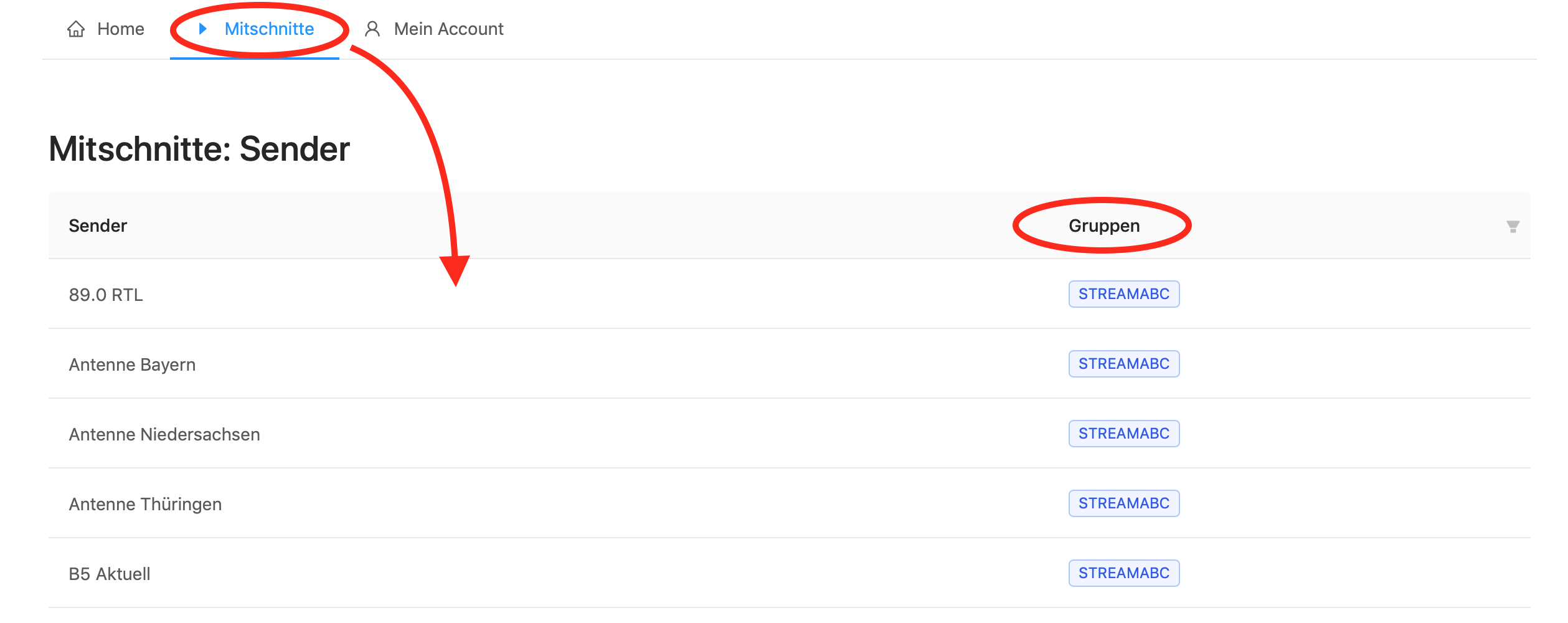
Ein Klick auf „Mitschnitte“ und eine Liste aller Sender wird angezeigt. Welche man sieht, ist abhängig davon, für welche Gruppe man freigeschaltet ist. Die Freischaltung kann nur über einen User mit Administratoren-Funktion erfolgen.

<div align="left"><figure><img src="https://docs.quantumcast-digital.com/projects/operation-manual/de/stable/_images/Mitschnitte.png" alt=""><figcaption></figcaption></figure></div>

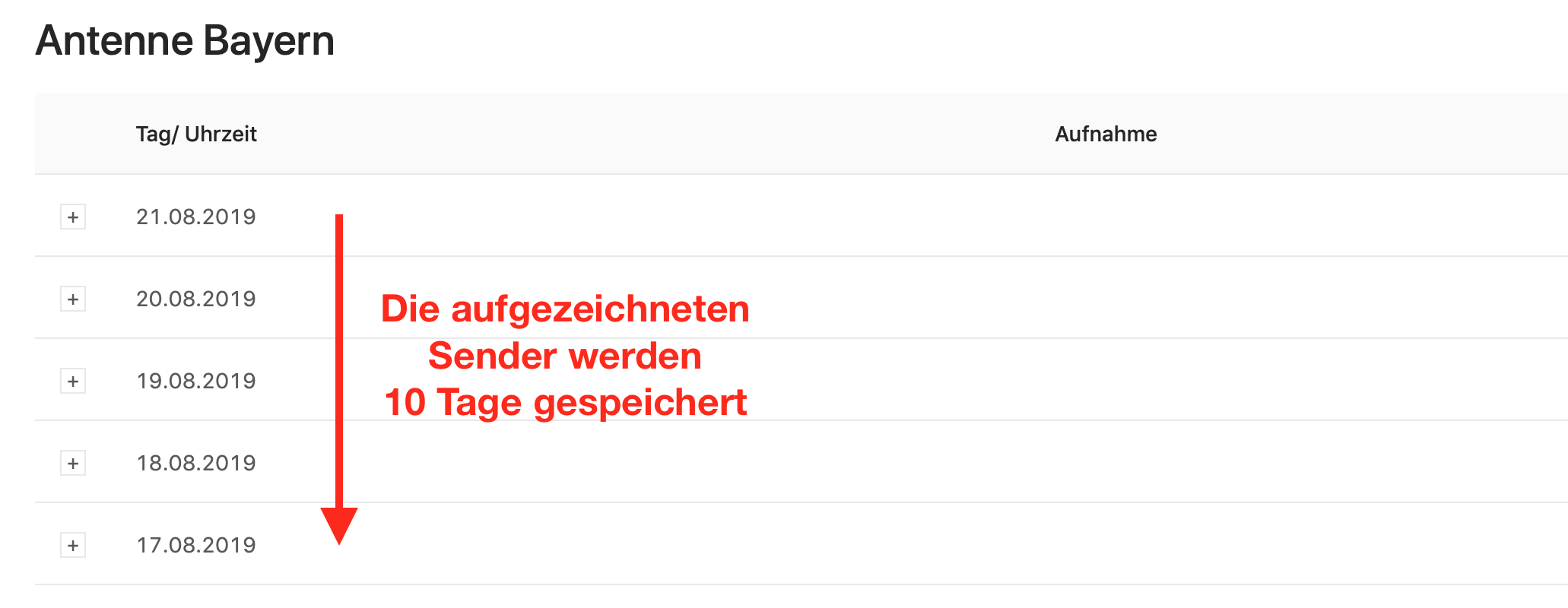
Nun kann man jeden Sender durch einen einfachen Klick anwählen. Danach öffnet sich ein Überblick über die letzten zehn Tage.

<div align="left"><figure><img src="https://docs.quantumcast-digital.com/projects/operation-manual/de/stable/_images/Sender_Ueberblick_Tag.png" alt=""><figcaption></figcaption></figure></div>

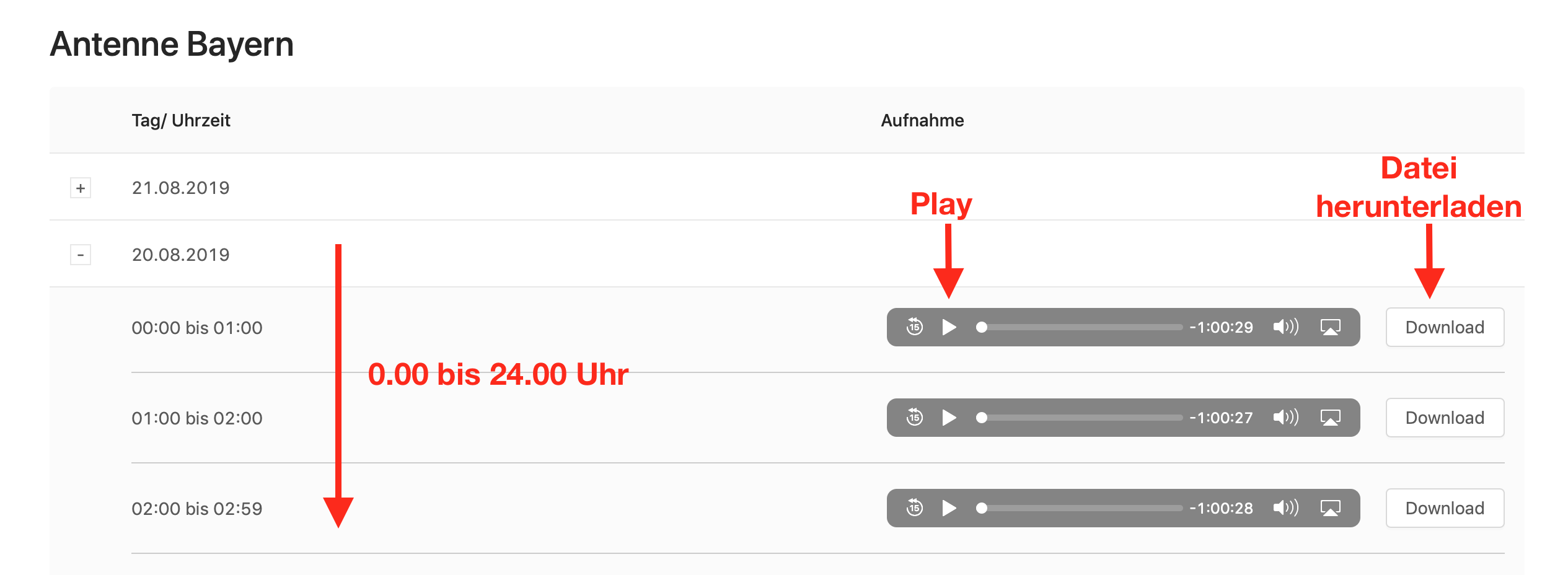
Durch einen Klick auf das „+“ -Zeichen, öffnet sich der Tag und man bekommt einen Überblick über jede einzelne Stunde. Hier kann man in den Channel reinhören oder ihn zur weiteren Nutzung herunterladen.

<div align="left"><figure><img src="https://docs.quantumcast-digital.com/projects/operation-manual/de/stable/_images/Sender_Ueberblick_Stunde.png" alt=""><figcaption></figcaption></figure></div>

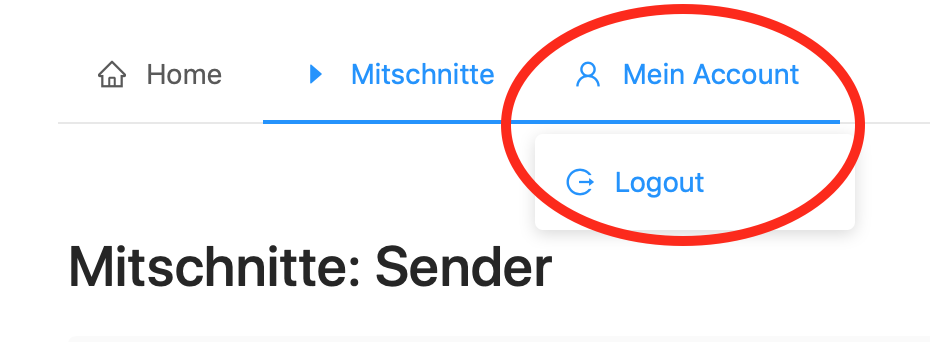
Über „Mein Account“ und „Logout“ kann man den Streamrecorder wieder verlassen.

<figure><img src="https://docs.quantumcast-digital.com/projects/operation-manual/de/stable/_images/Logout.png" alt=""><figcaption></figcaption></figure>

## Administrator

Über die Weboberfläche in den Streamrecorder einloggen. Im Gegensatz zu normalen Usern, sehen Administratoren zusätzlich die Menüpunkte „Streams“ und „Team“. Hier lassen sich die mitgeschnittenen Sender und die Rechte der einzelnen Team-Mitglieder verwalten.

<div align="left"><figure><img src="https://docs.quantumcast-digital.com/projects/operation-manual/de/stable/_images/Menue_Administrator.png" alt=""><figcaption></figcaption></figure></div>

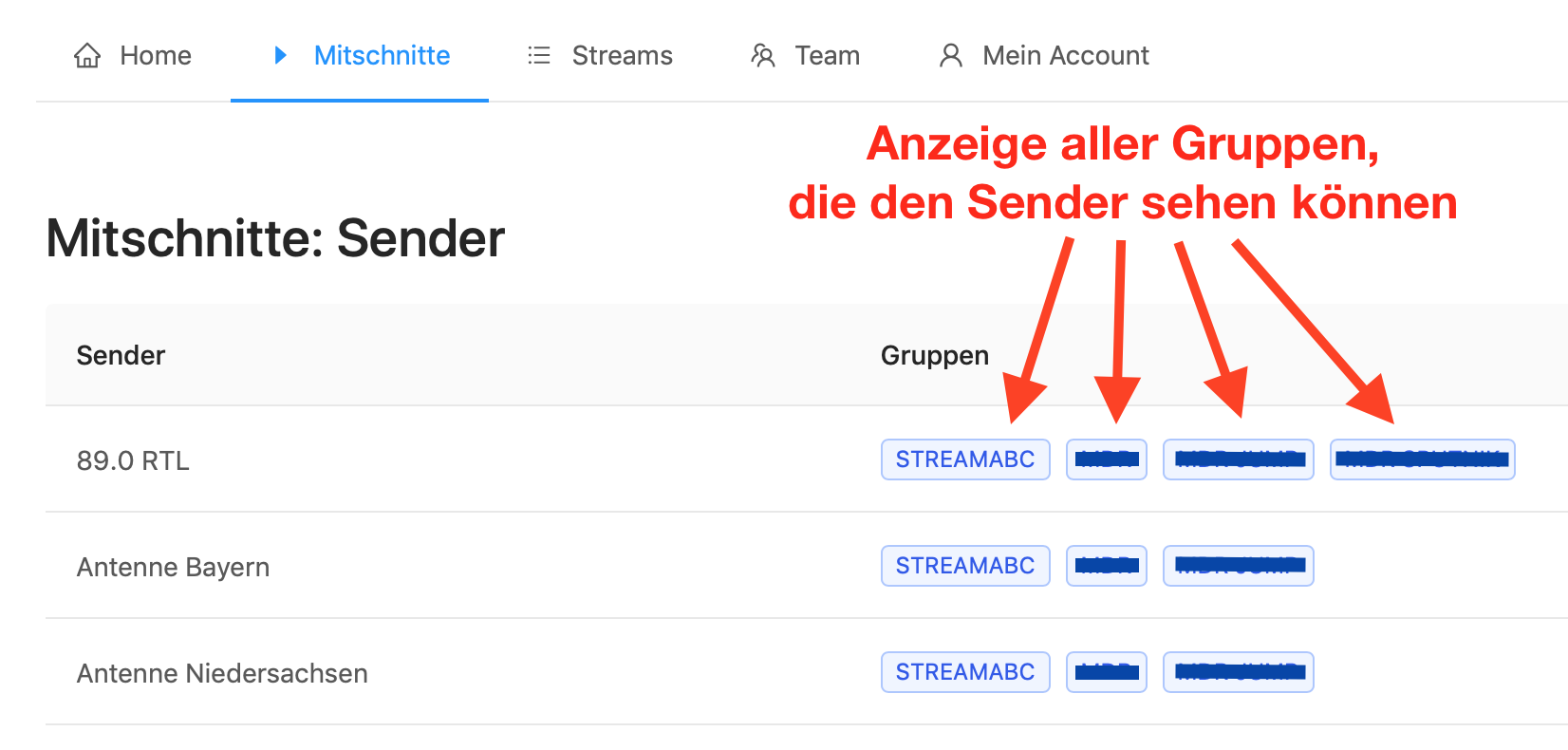
Außerdem werden den Administratoren alle den jeweiligen Sendern zugeordneten Gruppen angezeigt - normale User sehen dagegen nur ihre eigene Gruppe.

<div align="left"><figure><img src="https://docs.quantumcast-digital.com/projects/operation-manual/de/stable/_images/Mitschnitte_Administrator.png" alt=""><figcaption></figcaption></figure></div>

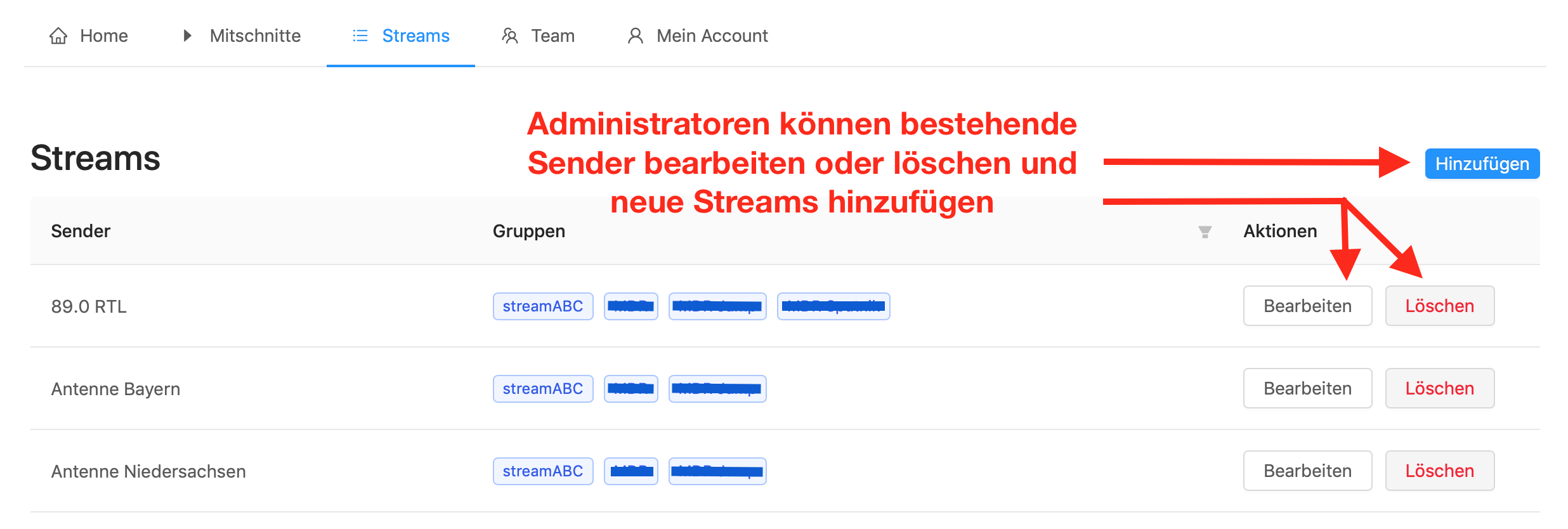
Im Bereich „Streams“ lassen sich die einzelnen Sender, die man mitschneiden möchte, bearbeiten oder löschen.

<div align="left"><figure><img src="https://docs.quantumcast-digital.com/projects/operation-manual/de/stable/_images/Streams_Administrator.png" alt=""><figcaption></figcaption></figure></div>

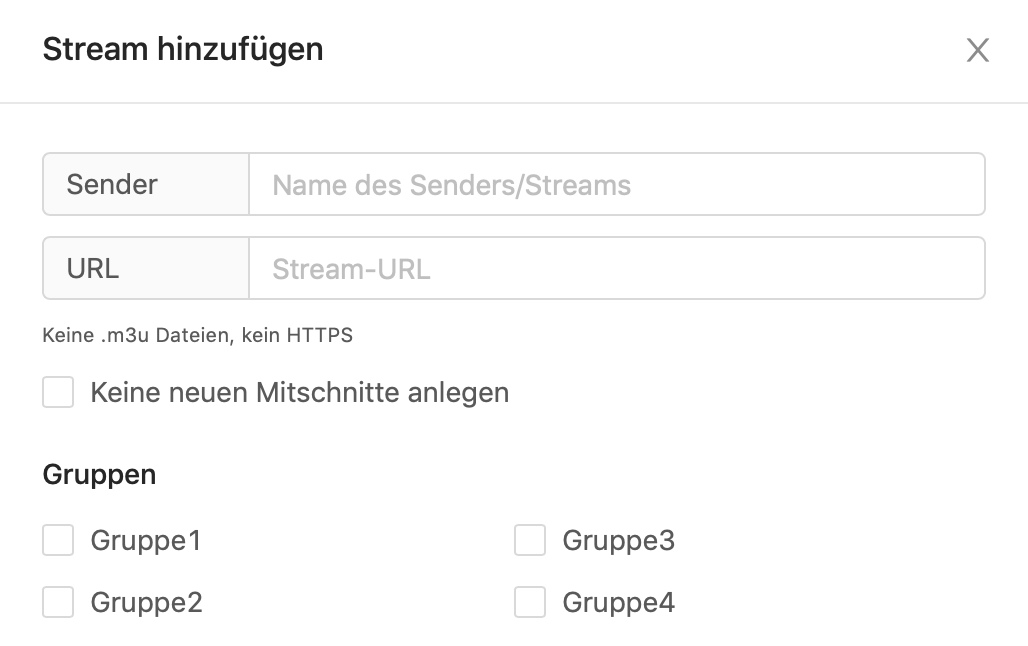
Oder man fügt einen neuen Stream hinzu - dafür benötig man lediglich Titel und streamURL. Anschließend kann man den Stream noch einzelnen Nutzer-Gruppen zuweisen.

<div align="left"><figure><img src="https://docs.quantumcast-digital.com/projects/operation-manual/de/stable/_images/Stream_hinzufuegen.png" alt=""><figcaption></figcaption></figure></div>

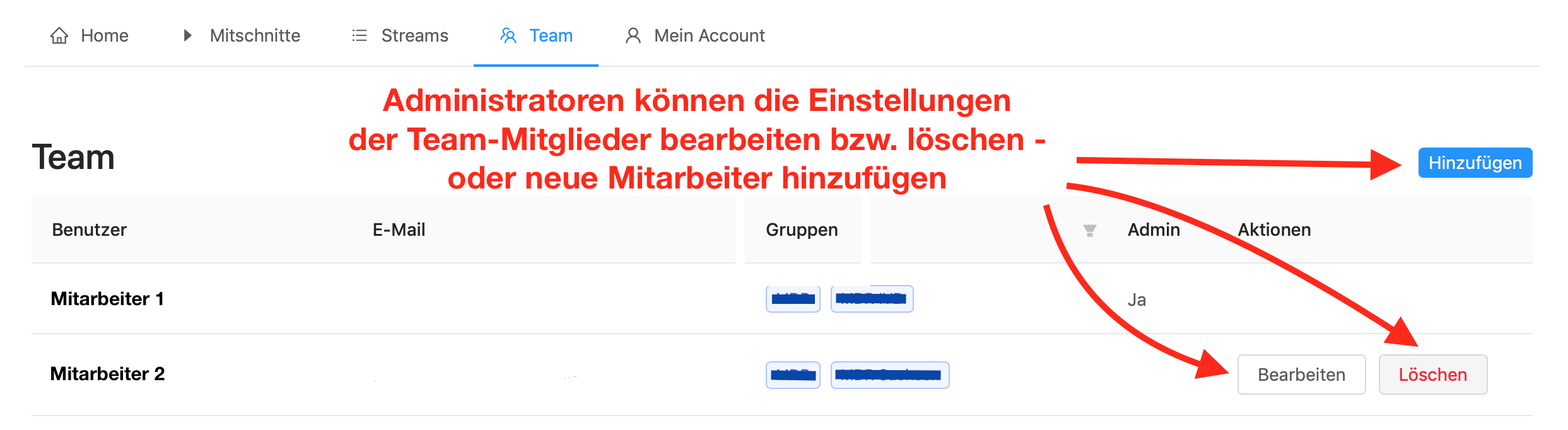
Ähnlich den Sendern kann der Administrator auch die einzelnen User verwalten. Sollten sich zum Beispiel E-Mail-Adressen oder Gruppen-Zugehörigkeiten ändern, lässt sich dies einfach und schnell bearbeiten.

<div align="left"><figure><img src="https://docs.quantumcast-digital.com/projects/operation-manual/de/stable/_images/Team_Administrator.png" alt=""><figcaption></figcaption></figure></div>

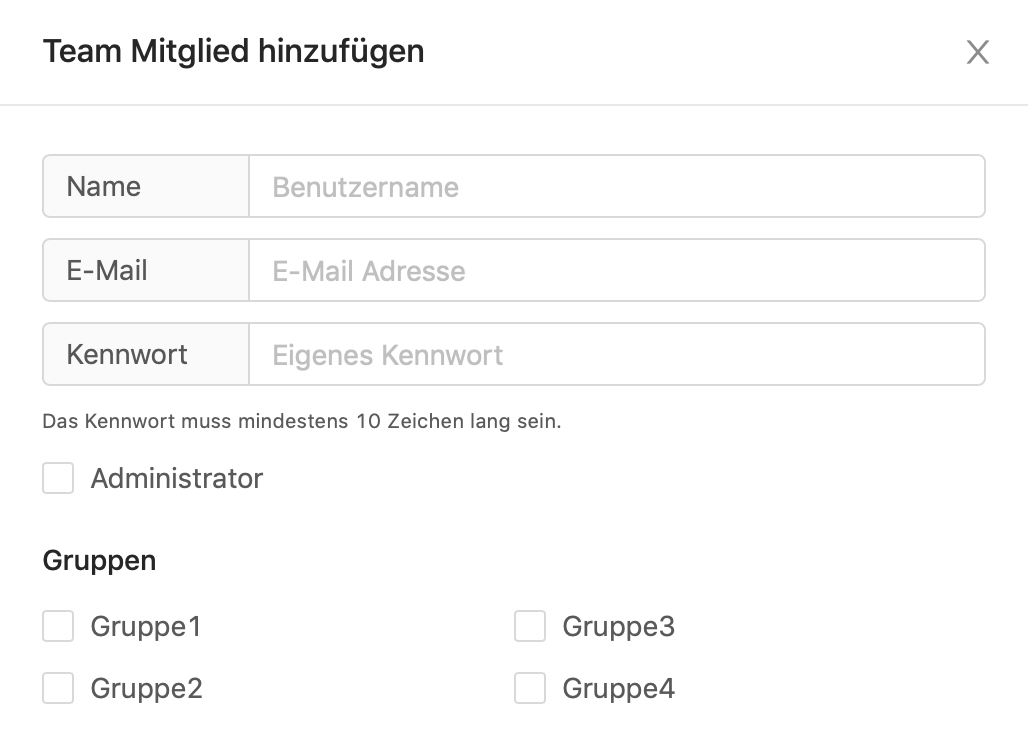
Über die Schaltfläche „Hinzufügen“ können neue Mitarbeiter dem Team hinzugefügt werden.
<div align="left"><figure><img src="https://docs.quantumcast-digital.com/projects/operation-manual/de/stable/_images/Team_Mitglied_hinzufuegen.png" alt=""><figcaption></figcaption></figure></div>


---

# Agent Instructions
This documentation is published with GitBook. GitBook is the documentation platform designed so that both humans and AI agents can read, navigate, and reason over technical content effectively. Learn more at gitbook.com.

## Querying This Documentation
If you need additional information that is not directly available in this page, you can query the documentation dynamically by asking a question.

Perform an HTTP GET request on the current page URL with the `ask` query parameter, and the optional `goal` query parameter:

```
GET https://audalaxy.gitbook.io/docs/streamrecorder/streamrecorder.md?ask=<question>&goal=<endgoal>
```

`ask` is the immediate question: it should be specific, self-contained, and written in natural language.
`goal` is optional and describes the broader end goal you are ultimately trying to accomplish on behalf of the user. GitBook uses it to tailor the answer towards what is most useful for that goal.

The response will contain a direct answer to the question and relevant excerpts and sources from the documentation.

Use this mechanism when the answer is not explicitly present in the current page, you need clarification or additional context, or you want to retrieve related documentation sections.