> For the complete documentation index, see [llms.txt](https://audalaxy.gitbook.io/docs/llms.txt). Markdown versions of documentation pages are available by appending `.md` to page URLs; this page is available as [Markdown](https://audalaxy.gitbook.io/docs/console/workflows.md).
# Workflows
## Channel erstellen
### Checkliste - Neuer Channel mit eigener Audioquelle
1\. Publisherkennung und WIN-Code für ma IP Audio beantragen
2\. Zone-Alias beim Vermarkter beantragen
3\. Trigger (Beep, Metadaten) vorbereiten
4\. Player- und App-Entwicklern Bescheid geben
5\. Channel in der Audalaxy Console anlegen (mehr unter [„Setup“](/docs/console/channelservices.md#setup))
6\. Audioquelle konfigurieren (mehr unter [„Audioquelle“](/docs/console/channelservices.md#audioquelle))
7\. Streamcontrol einrichten (mehr unter [„StreamControl“](/docs/console/channelservices.md#streamcontrol))
8\. Hörer-Mountpoints anlegen (mehr unter [„Hörer-Mountpoints“](/docs/console/channelservices.md#horer-mountpoints))
9\. StreamURL (mehr unter [„StreamURL“](/docs/console/channelservices.md#streamurls))
10\. Metaflow aufbauen (mehr unter [Metaflow](/docs/platform-description/mediaflow-services.md#metaflow))
* Metaport: Metadaten anliefern
* Metadaten über Player abholen
11\. Werbung konfigurieren (mehr unter [„Werbung bei externen Audioquellen“](/docs/console/werbung.md#einstellungen-externe-audioquelle))
* Streamrecorder einrichten
* Marketer und Zone\_Alias für alle Preroll- und Midroll-Spots angeben angeben
* Angaben für „overlay“, „flipbit“, „maxAds“ und „duration (sec)“
12\. „delay“ der Spots bestimmen (mehr unter [„Delay einstellen“](/docs/console/workflows.md#delay-einstellen))
13\. Channel verbreiten
* Aggregatoren
* Website
14\. Zulieferung ma IP Audio einrichten (mehr unter [„ma IP Audio“](/docs/console/channelservices.md#ma-ip-audio))
## Programmplanung
In der Audalaxy Console kann mit Hilfe von [Sequenzen](/docs/console/programmplanung.md#sequenzen), [Podcasts](/docs/console/programmplanung.md#podcasts) oder [Playlists](/docs/console/programmplanung.md#playlists) eine professionelle Programmplanung umgesetzt werden. Hier einige Anwendungsbeispiele:
***
### Die Stundenuhr
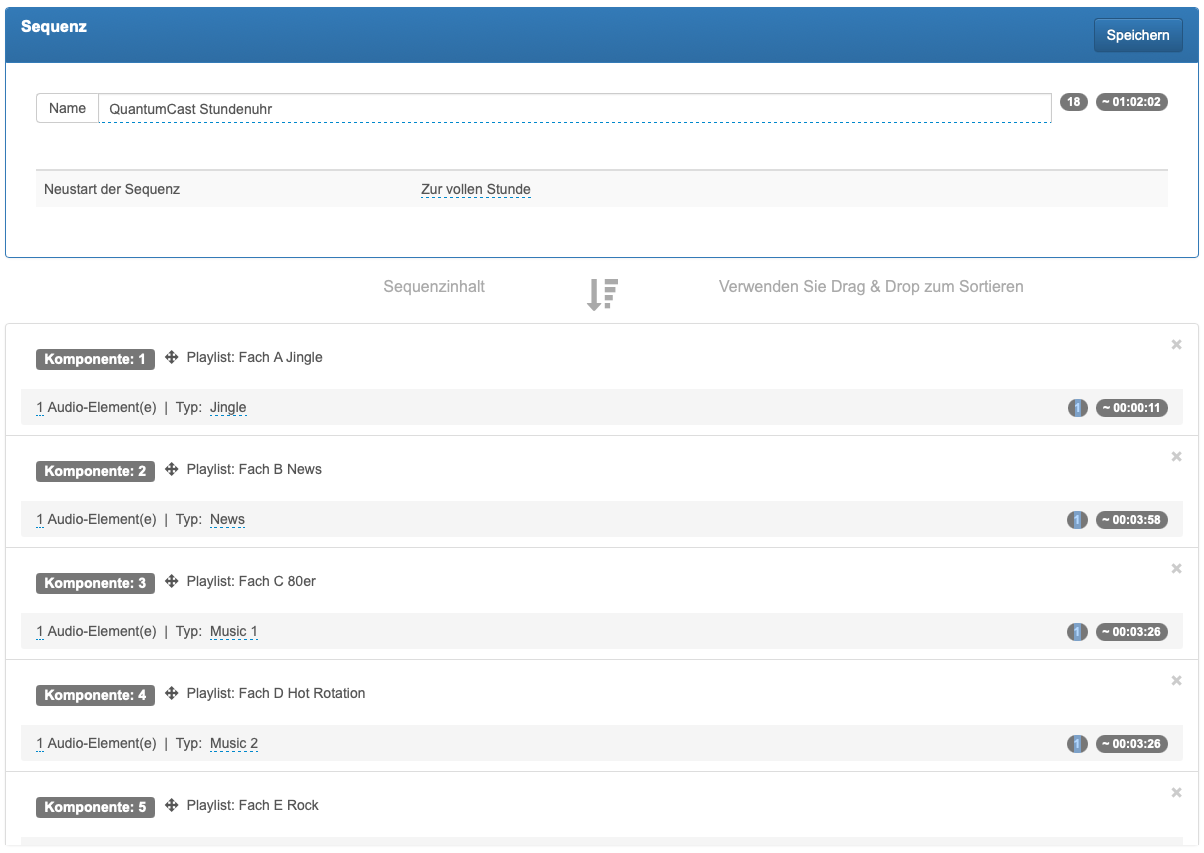
Ähnlich wie bei den Systemen der Radiosender kann auch in der Audalaxy Console mit Stundenuhren gearbeitet werden. Dies ist sinnvoll, wenn eine stündlich wiederkehrende Abfolge des Programms gewünscht ist. Damit die Stunde gut „durchgemixt“ klingt, können Elemente aus unterschiedlichen Fächern bzw. Audioquellen (z.B. Hot Rotation, 80er, Podcast, Jingles, Nachrichten) kombiniert und nach einer bestimmten Reihenfolge wiedergegeben werden.
Um eine Stundenuhr zu erstellen, eignet sich die Funktion [Sequenzen](/docs/console/programmplanung.md#sequenzen). Damit ist es umsetzbar, dass eine Stunde immer mit einem Jingle startet, dann die Nachrichten folgen, ein Titel aus den 80ern, ein aktueller Titel usw. Wenn man dann bei Neustart der Sequenz „Zur vollen Stunde“ auswählt, startet die Rotation stündlich mit Opener und News wieder von vorn.
Folgende Einstellungen sollten darüber hinaus noch in der Console getroffen werden:
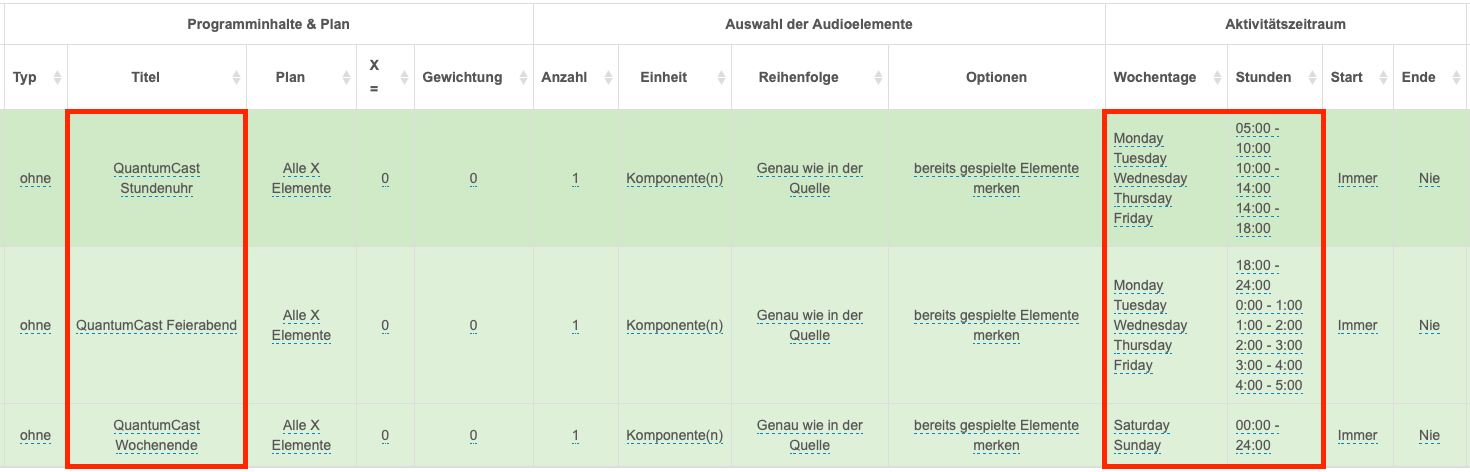
**Programminhalte & Plan:**
Der „Titel“ der Sequenz ist der im Sequenz-Editor vergebene Name und wird automatisch mit dem Speichern übernommen. Das Fach „Typ“ kann man frei lassen, da die im Sequenz-Editor eingestellten Typen im Protokoll ausgelesen werden. Bei einer Stundenuhr empfiehlt es sich, das Feld „Plan“ auf „Alle X Elemente“ und „X“ auf „0“ zu setzen. Das bewirkt, dass jedes angefragte Element aus der Sequenz stammt. Hat man nur eine Sequenz, muss das Fach „Gewichtung“ nicht ausgefüllt werden. Würde man aber beispielsweise einen zusätzlichen Podcast einplanen wollen, der immer um halb starten soll, dann könnte man diesem eine höhere Gewichtung zuweisen – dadurch würde er eine höhere Priorität beim Ausspiel erhalten.
**Auswahl der Audioelemente:**
Wenn man den Programmplan wie oben beschrieben eingerichtet hat, kann man die „Anzahl“ auf „1“ setzen – es wird dann jede „Komponente“ (besteht aus Playlist, Smartblock, Podcast oder RSS-Feed; aus einem oder mehreren Audioelementen) einmal gespielt. Die Reihenfolge sollte auf „Genau wie in der Quelle“ gestellt sein und es ist wichtig, dass sich das System die bereits gespielten Elemente merkt.
Soll das Programm nach Feierabend oder am Wochenende anders klingen als zu den Bürozeiten, können auch mehrere Sequenzen angelegt und zu verschiedenen Zeiten eigeplant werden.
***
### Beiträge inkl. Opener und Closer
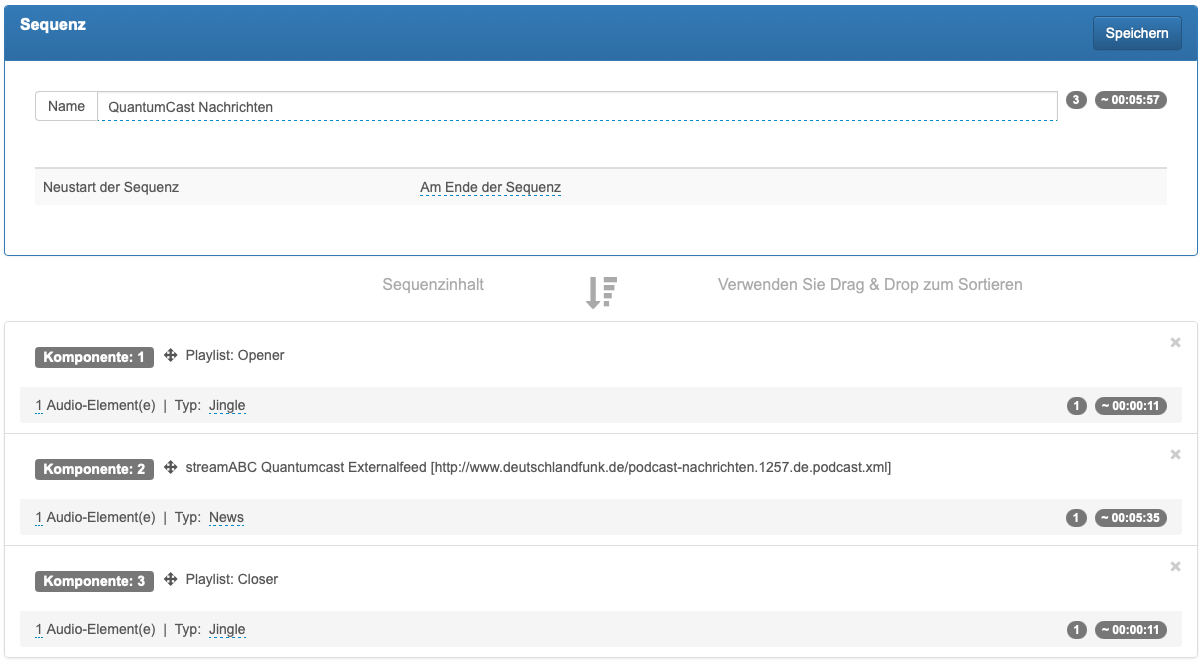
Sollen Nachrichten inklusive eines Openers und Closers über die Audalaxy Console eingebunden werden, lässt sich dieses Szenario ebenfalls mit Hilfe einer [Sequenz](/docs/console/programmplanung.md#sequenzen) umsetzen. Dafür müssen diese drei Elemente in der richtigen Reichenfolge in einer Sequenz abgespeichert werden – Opener und Closer können dabei jeweils als eine Playlist angelegt sein, die Nachrichten müssen über eine dynamische Quelle (Podcast, RSS-Feed) eingebunden werden.
In der Console müssen anschließend noch weitere Einstellungen getroffen werden. Wie beim Einbinden von Stundenuhren können auch hier „Typ“ und „Titel“ ignoriert werden, da diese Informationen automatisch aus dem Sequenz-Editor übernommen werden. Um die Zeit, in der die Nachrichten laufen, genau zu bestimmen, sollte man „Nach X Minuten der Stunde“ auswählen – X=55 bedeutet, dass die Nachrichten fünf vor um beginnen sollen. Unter Anzahl der Komponenten muss man hier zwingend „Alle“ auswählen, damit alle drei Komponenten nacheinander abgespielt werden (Reihenfolge: „Genau wie in der Quelle“).
Zusätzlich könnte man noch den Aktivitätszeitraum (Wochentage, Uhrzeiten) verändern, falls die Nachrichten z.B. nur an Werktagen laufen sollen.
Nach diesem Prinzip lassen sich nicht nur Nachrichten ins Programm integrieren, sondern auch andere Elemente, wie regelmäßige Podcasts, Wetter oder Verkehr.
***
### Vorproduzierte Moderationen
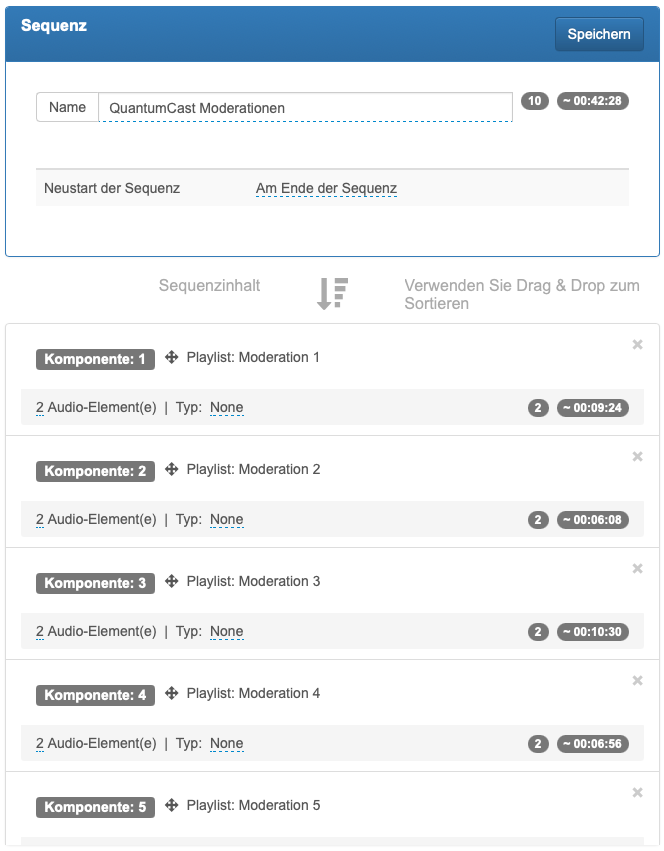
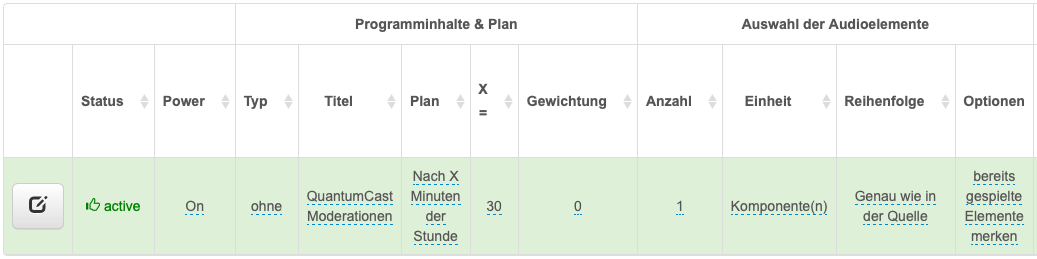
Manche Kunden wünschen sich in ihren Subchannels moderierte Strecken, um das Programm wie echtes Radio klingen zu lassen. Hierfür kann man mehrere Playlisten anlegen, die jeweils eine Moderation und den anmoderierten Titel enthalten (und ggf. weitere Elemente wie Jingles). Diese Playlisten werden dann in einer [Sequenz](/docs/console/programmplanung.md#sequenzen) gespeichert. Bei „Audio-Element(e)“ muss man die Anzahl der enthaltenen Elemente angeben, da ja der komplette Inhalt der Komponente (Playlist) gespielt werden soll.
In der Console muss nun noch eingestellt werden, wann die Moderation und der zugehörige Titel gespielt werden sollen – im Beispiel immer nach 30 Minuten einer Stunde. Bei Anzahl der Komponenten muss „1“ ausgewählt werden, damit pro Stunde eben nur eine Komponente der Sequenz abgespielt wird.
Wenn solch eine Sequenz regelmäßig ins Programm eingeplant wird, laufen also regelmäßig Moderationen. Für die Hörer entsteht so der Eindruck, dass der Channel moderiert wird.
Ähnlich könnte man auch mit Podcast oder aufeinander aufbauenden Geschichten verfahren, die in der richtigen Reihenfolge abgespielt werden sollen, aber von denen in jeder Stunde nur eine Episode laufen soll.
## Werbekonfiguration
### Delay einstellen
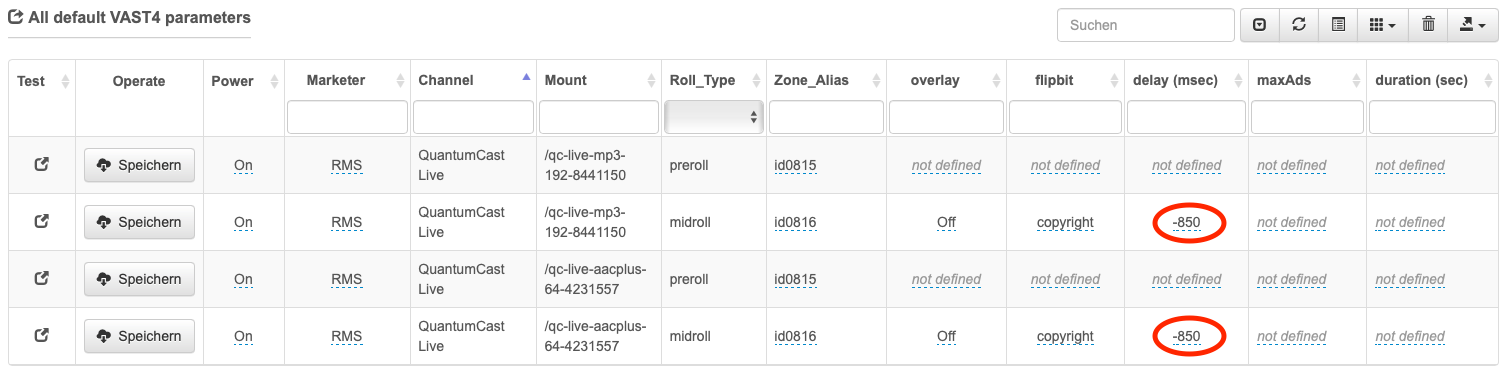
Wird [Werbung in eine externe Audioquelle eingeplant](/docs/console/werbung.md#einstellungen-externe-audioquelle), kann es passieren, dass der [Werbetrigger](/docs/console/werbung.md#werbe-trigger) nicht 100-prozentig genau ist. Um das auszugleichen, kann jeder Kunde in der Audalaxy Console selbst den „delay“ anpassen. Dieser Versatz lässt sich recht einfach ermitteln – helfen können dabei Werkzeuge, wie der Streamrecorder, das Grafana-Dashboard und jede beliebige Audiobearbeitungssoftware.
**Im Streamrecorder:**
Um den Versatz der Werbung im Stream genau messen zu können, muss der Stream erst einmal aufgezeichnet werden. Hierfür kann man den Streamrecorder nutzen. Wie der Streamrecorder funktioniert, erfahren sie [hier](/docs/streamrecorder/streamrecorder.md).
**Im Grafana Dashboard:**
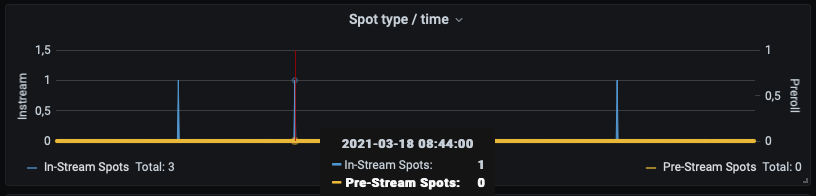
Damit man den Spot später in der Aufnahme nicht suchen muss, kann man in das Grafana Dashboard „Spot type / time“ schauen. Anhand der blauen Ausschläge erkennt man genau, wann Instream-Werbung ausgespielt wurde. Hält man den Cursor auf eine der Linien, lässt sich die Uhrzeit ablesen – im Beispiel lief der Spot um 8:44 Uhr. Lädt man sich die Aufzeichnung dann in seine Audiobearbeitungssoftware, kann man gezielt diese Stelle analysieren.
**In der Audiobearbeitungssoftware:**
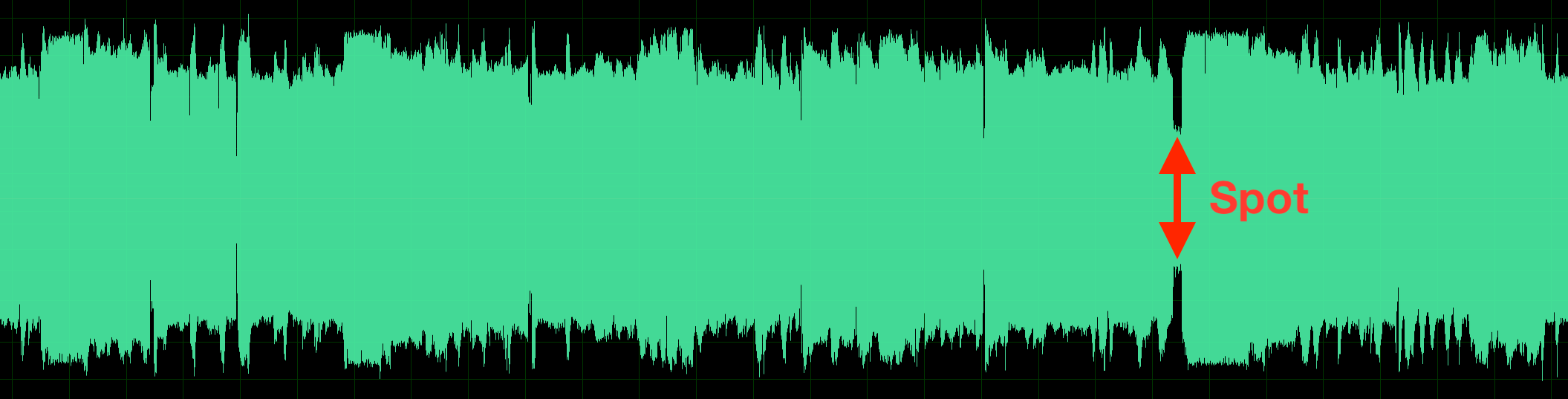
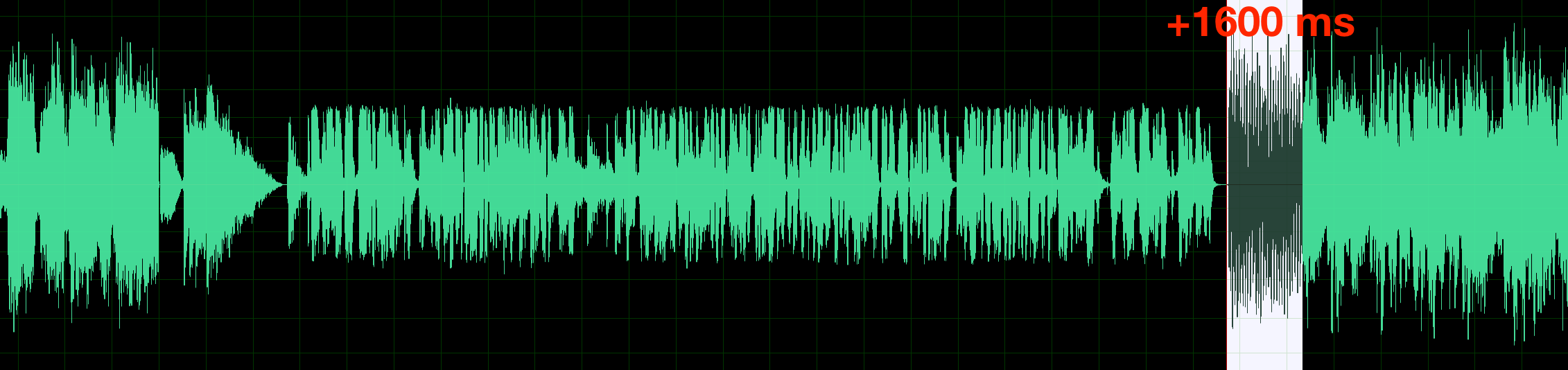
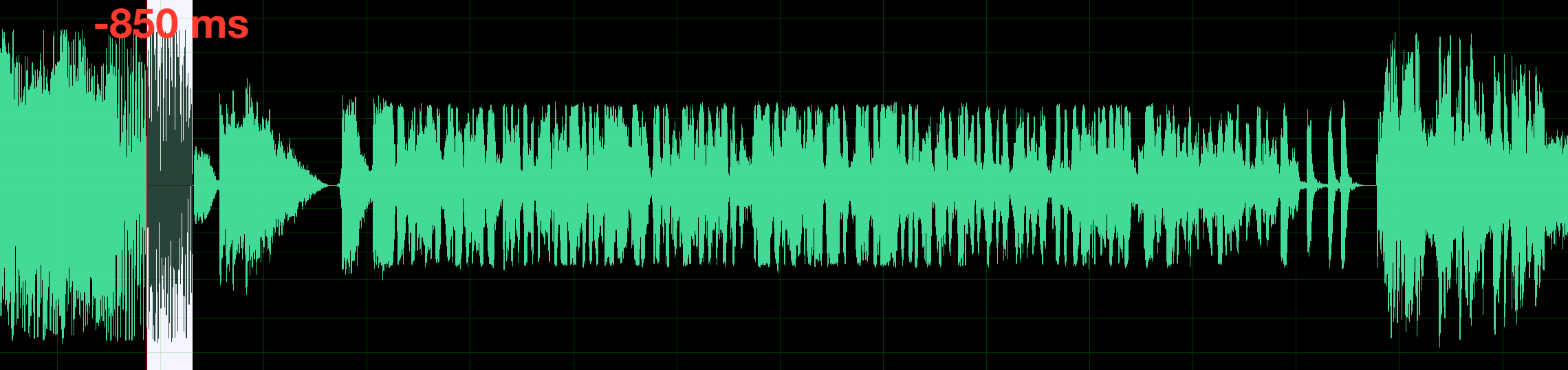
In der Audiobearbeitungssoftware erkennt man zusätzlich injizierte Werbung auch am abweichenden Pegel – hier zeigen sich die Spots meist als Einkerbungen.
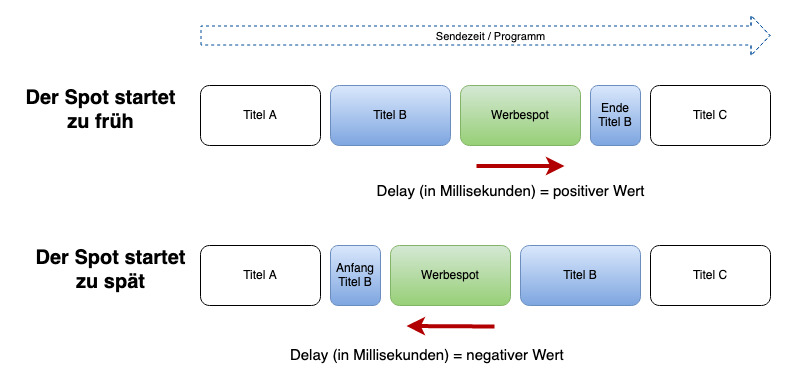
Hat man die richtige Stelle gefunden, muss man herausfinden, ob der Spot zu früh oder zu spät startet. Dafür die Übergänge zur Werbung und zurück in den Stream genau anhören:
* wird der vorherige Titel unterbrochen, startet der Spot zu früh
* hört man bereits den nächsten Titel, startet der Spot zu spät
Wenn der Spot zu früh startet, misst man den Teil des Titels (in Millisekunden), der nach dem Spot überhängt – der Spot muss um diesen Wert „vor“ geschoben werden (positives Vorzeichen).
Wenn der Spot zu spät startet, misst man den Teil des Titels (in Millisekunden), der vor dem Spot bereits beginnt - der Spot muss um diesen Wert „zurück“ geschoben werden (negatives Vorzeichen).
**In der Console:**
Die gemessenen Einstellungen können anschließend in die Console übertragen werden.