> For the complete documentation index, see [llms.txt](https://audalaxy.gitbook.io/docs/llms.txt). Markdown versions of documentation pages are available by appending `.md` to page URLs; this page is available as [Markdown](https://audalaxy.gitbook.io/docs/console/werbung.md).
# Werbung
## Werbeformen
Es gibt zwei Arten der automatischen Werbeeinblendung:
**Preroll-Spots:**\
Werbespots, die beim Start der Hörersession abgespielt werden
**Midroll-Spots:**\
Werbespots, die im Stream ausgespielt werden – den genauen Zeitpunkt legt der Programmanbieter über einen Trigger selbst fest
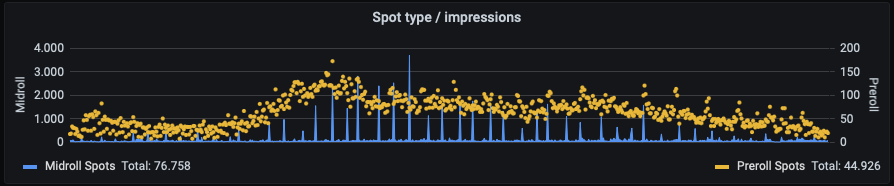
Im Audalaxy Dasboard kann man sich die Verteilung beider Spot-Typen über einen bestimmten Zeitraum hinweg anzeigen lassen:
Die gelben Punkte zeigen die Anzahl der ausgespielten Preroll-Spots, die blauen Linien die Midroll-Spots.
## Voraussetzung
Die Grundvoraussetzung, um Werbung in den Stream einbinden zu können, ist ein Vertrag mit einem Vermarkter. Ist dieser geschlossen, bekommt man einen Zonen-Alias, also einen Referenzschlüssel, auf den die Kampagnen gebucht werden.
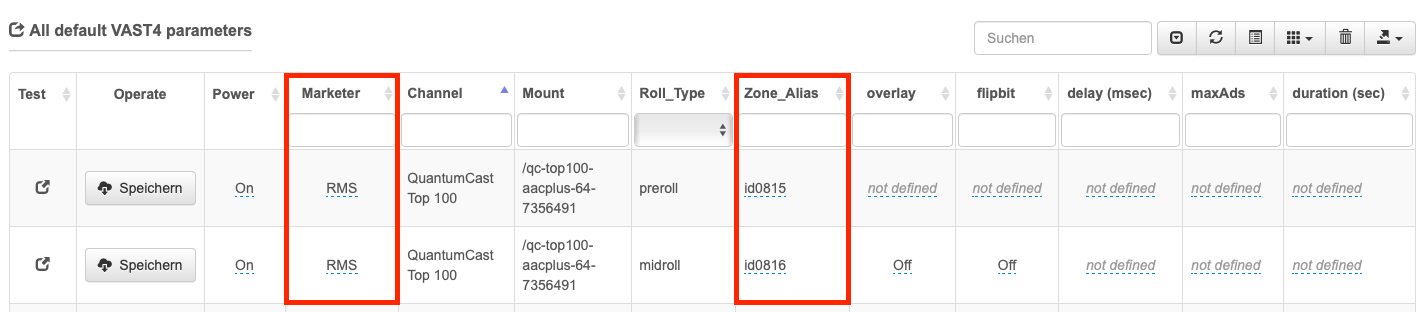
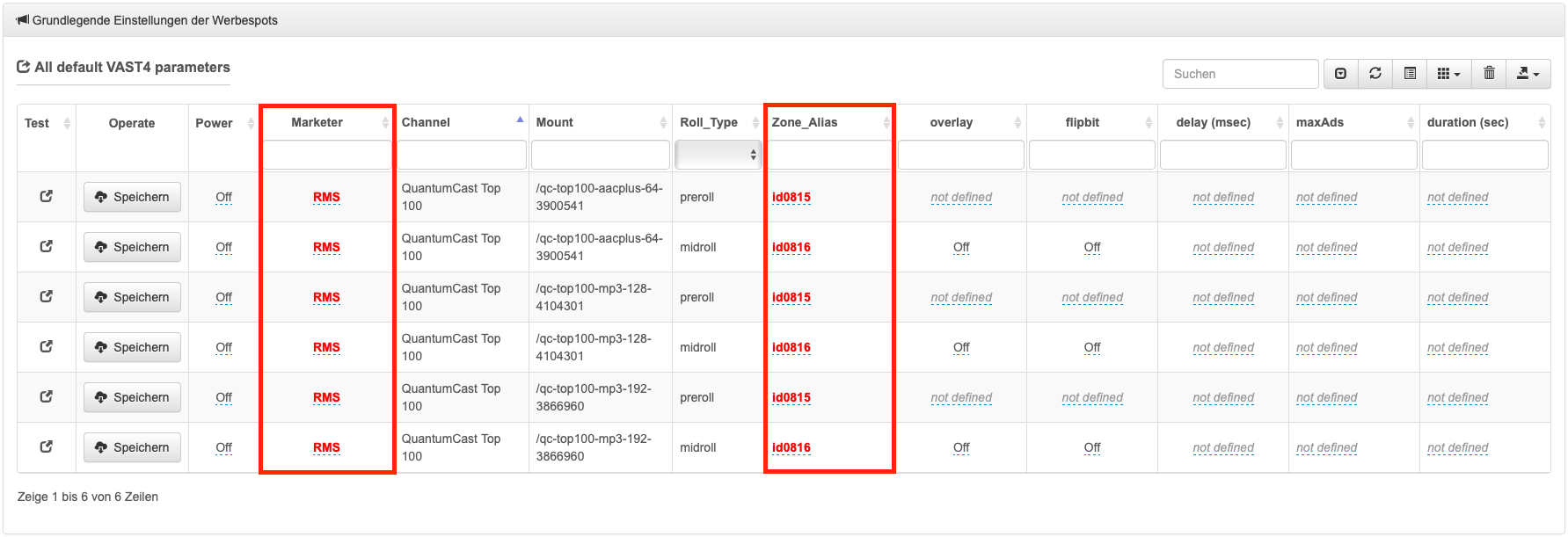
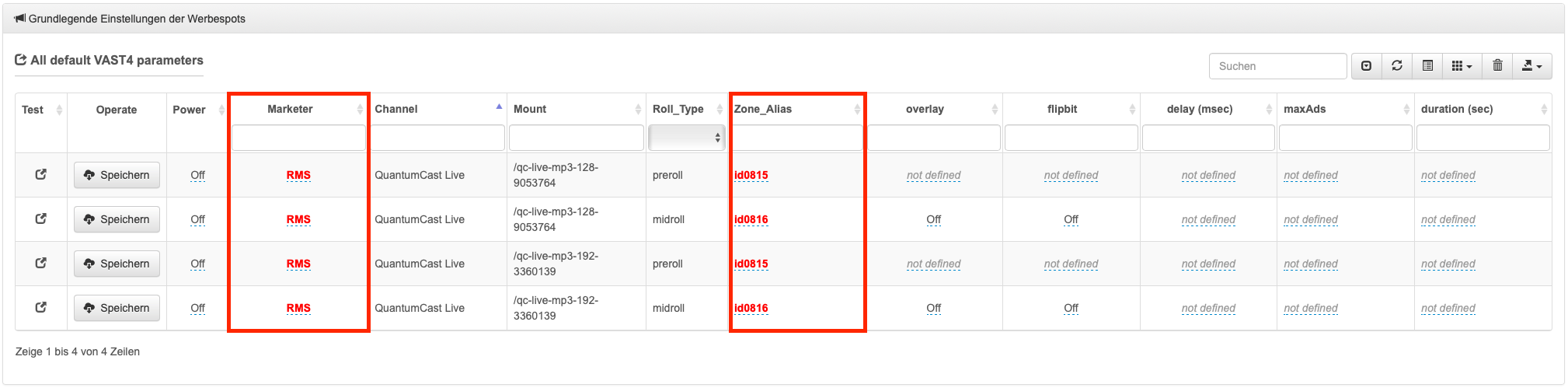
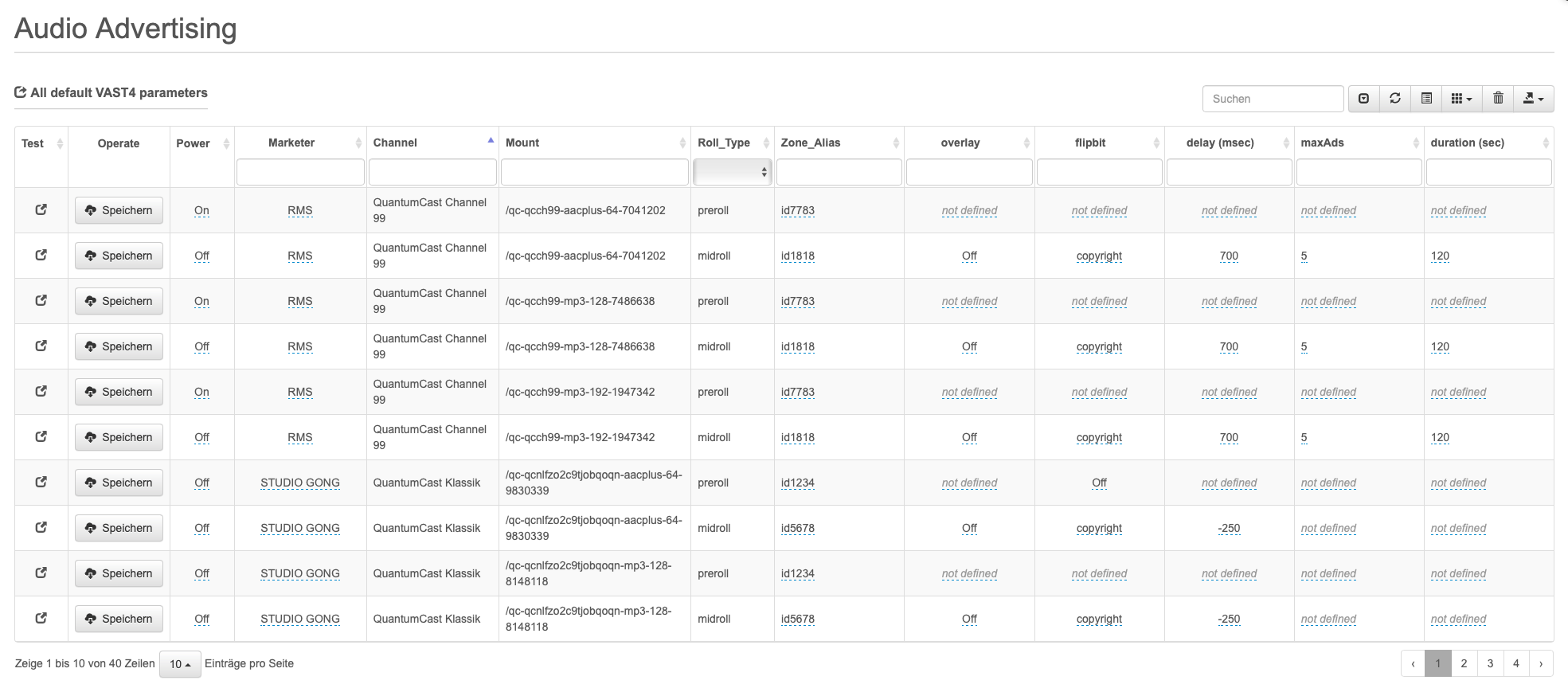
In der Console müssen diese Angaben bei Werbespots unter „All default VAST4 parameters“ eingetragen werden.
Bei „Marketer“ den eigenen Vermarkter aus der Liste auswählen und anschließend die „Zone\_Alias“ angeben – selbstverständlich jeweils für die Preroll- und Midroll-Spots.
Für Nutzer des Audalaxy Playouts reicht diese Einstellung, um Werbung professionell auszuspielen. Kunden mit externer Audioquelle müssen für die Midroll-Spots zusätzlich die Angaben für „overlay“, „flipbit“ und „delay“ ergänzen.
Wenn alle Einstellungen fertig getroffen sind, löst das Streamingsystem bei jedem Trigger eine Anfrage an den Vermarkter aus, ob für den jeweiligen Hörer Spots vorliegen. Gibt der Vermarkter eine positive Antwort, werden die Spots ausgespielt. Gleichzeitig wird automatisch ein Protokoll über die Werbeeinblendung erstellt und an den Vermarkter gesendet.
Aber! Es kommt nur Werbung, wenn der Vermarkter Spots zur Verfügung hat.
Hier einige Beispiele, warum Werbespots nicht ausgespielt werden, obwohl sie angefragt wurden:
* Die Werbung ist aufgebraucht, da der Werbetreibende nur eine bestimmte Menge an Spots eingekauft hat
* Manche Werbetreibende wollen, dass ihre Werbung nur einmal pro Stunde läuft – ist das passiert, wird der Spot erst wieder in der folgenden Stunde ausgeliefert
* Werbung kann regional ausgeliefert werden – so ist es möglich, dass der Hörer in München den Spot einer ansässigen Brauerei bekommt, der Hörer in Hamburg aber nicht
Sollten Sie Probleme haben, können Sie das Audalaxy Dashboard nutzen. Hier gibt einen Überblick über die „Fill rate“, die Ihnen sehr genau zeigt, wie das Verhältnis von angefragten zu tatsächlich ausgelieferten Spots ist.
Ihr Vermarkter kann Ihnen ebenfalls bei der Klärung offener Fragen helfen.
## Werbe-Trigger
Ein Preroll-Sport beginnt automatisch mit dem Start des Streams. Bei Midroll-Spots benötigt es einen zusätzlichen Trigger, um die Werbung auszulösen. Wenn das Streamingsystem diesen Werbeimpuls bekommt, fragt es beim Vermarkter an, ob für den Hörer ein Spot vorliegt. Erhält es eine positive Antwort, wird der Stream kurz angehalten und die Werbung abgespielt.
**Trigger im Audalaxy Playout:**
Kunden, die das [Audalaxy Playout](/docs/console/channelservices.md#playout) nutzen, können alle Einstellungen dafür in der Console treffen.
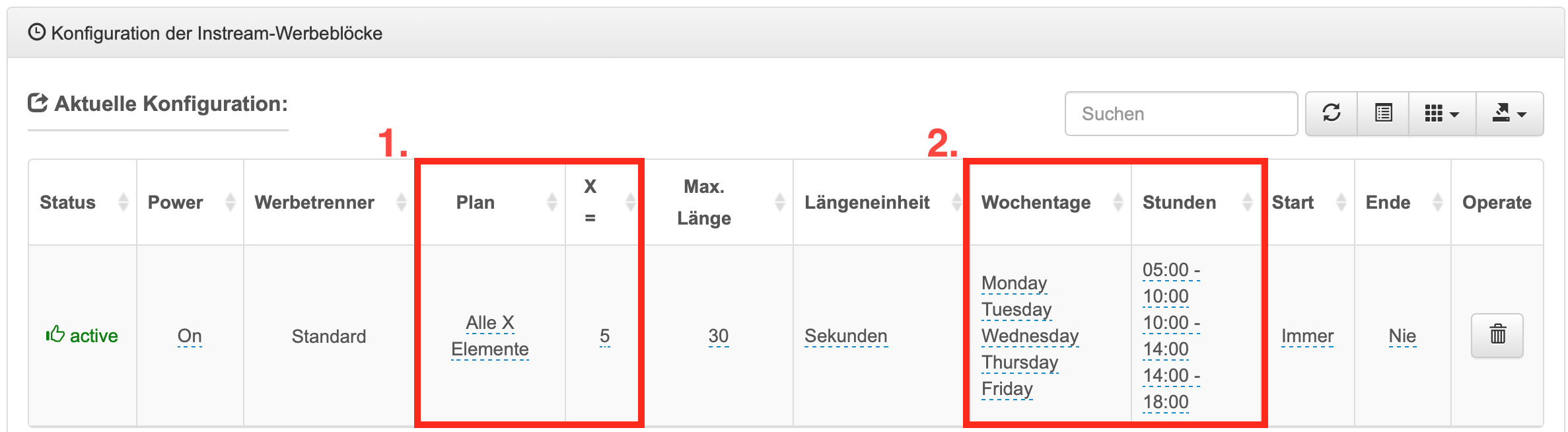
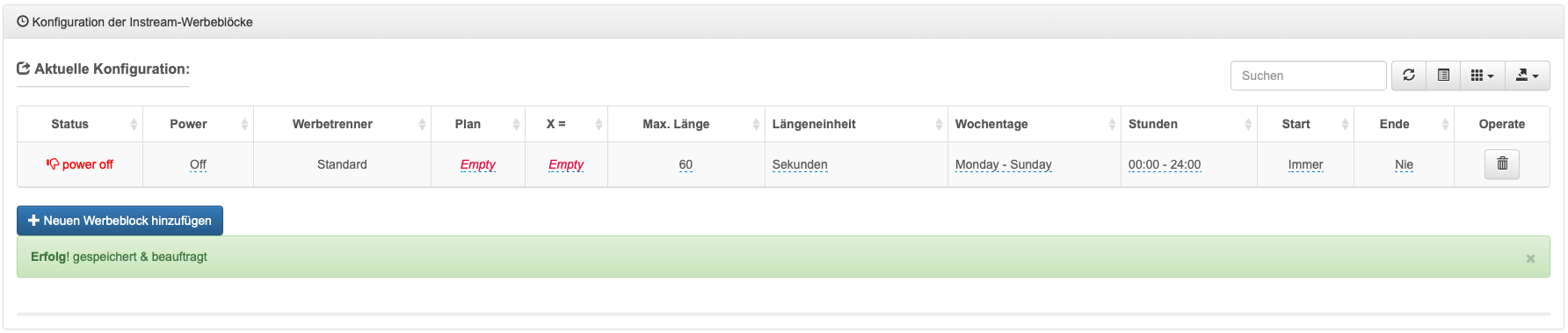
Unter „Werbespots“ lassen sich im Handumdrehen [neue Werbeblöcke hinzufügen](#einstellungen-audalaxy-playout) und alle notwendigen Einstellungen treffen. Dabei wird festgelegt, alle wieviel Elemente oder Minuten die Spots laufen sollen (siehe 1.) und in welchem Zeitraume diese Einstellung aktiv ist (siehe 2.).
**Beep-Erkennung:**
Im angelieferten Audiosignal wird ein spezieller Ton (Beep) versteckt - das Streamingsystem erkennt diesen Ton und startet zu diesem Zeitpunkt die automatische Werbeeinblendung.
**Trigger über Metadaten:**
Im Audiostream werden Metadaten integriert - das Streamingsystem erkennt bestimmte Muster und startet dann die automatische Werbeeinblendung. In den Metadaten muss dafür der String „InStreamAd“ stehen (egal ob als Titel oder Artist).
{% hint style="info" %}
Hinweis
Zur genauen Steuerung kann noch Folgendes angegeben werden
* N:X -> max. Anzahl der Spots
* L:X -> max. Dauer des Werbeblocks in Sekunden
Beispiel:
* InStreamAd N:2 -> max. 2 Spots
* InStreamAd L:30 -> max. 30 Sekunden für Werbung
{% endhint %}
**Bitflip:**
Bitflip ist unsere Eigenentwicklung und der empfohlene Weg, um Werbung präzise auszulösen. Das Trigger-Signal liegt dabei direkt in den Audiodaten selbst (im Copyright-Bit des Frame-Headers) statt in einem separaten Ton – dadurch ist es sehr genau und wird durch Soundprocessing nicht verfälscht.
Kann der Encoder des Kunden das Bit nicht selbst setzen, übernimmt das unser Bitflipper-Service: Die Audioquelle wird dann statt an den gewohnten Port an einen zusätzlichen Bitflipper-Port angeliefert, ausgelöst wird per HTTP-Aufruf aus dem Playout- oder Traffic-System des Kunden. Bei Neueinrichtung wird das System ähnlich wie beim Beep synchronisiert und kann dann millisekundengenau die Werbung starten.
## VAST 4.0-Schnittstelle
Über die VAST 4.0-Schnittstelle ist die Audalaxy-Plattform mit den Radiovermarktern verbunden. Die Technologie macht es möglich, dass darüber sehr viele Informationen über die Spots, das Werbeumfeld, aber auch über die Hörer ausgetauscht werden können.
So werden beispielsweise folgende Parameter übermittelt:
* die max. Anzahl an Spots
* die Länge der Werbung
* ListenerID
* Genre
* Sprache
* Ort
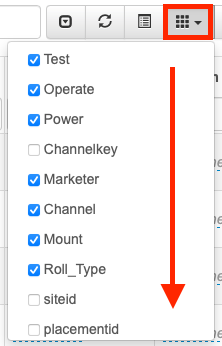
Über das Auswahlmenü im Bereich „All default VAST4 parameters“ der Audalaxy Console lassen sich alle Werte, die über VAST 4.0 übergeben werden können, auch als zusätzliche Spalte in der Tabelle einblenden.
Weitere Informationen zur Schnittstelle finden Sie auch im *AdsWizz VAST 4.0 Integration Guide*.
## Priorisierung
In der Audalaxy Console kann man an mehreren Stellen die Werbung konfigurieren. Damit sich die Einstellungen gegenseitig nicht stören, nimmt das System eine Priorisierung vor - je höher die Nummer, desto höher die Priorität:
1. Systemstandard: damit funktioniert Werbung rudimentär; wird nur angewendet, wenn keine weiteren Einstellungen getroffen wurden
2. „All default VAST4-parameters“ in der Audalaxy Console
3. Werbe-Trigger: Für Kunden, die das Playout der Audalaxy Console nutzen, sind das die individuellen Planungseinstellungen. Bei Anlieferung einer externen Audioquelle erfolgt der Trigger über die Beep-Erkennung, Metadaten oder Bitflip.
4. StreamURL: auch über die StreamURL können Informationen für die Werbeanbieter übergeben werden – an dieser Stelle überlagern die Informationen alle anderen.
## Einstellungen Audalaxy-Playout
Wenn das [Playout](/docs/console/channelservices.md#playout) über die Audalaxy Console erstellt wurde, lassen sich Midroll-Spots sehr schnell und unkompliziert in den Stream einplanen. Dafür den entsprechenden Channel auswählen und bei [Werbespots](/docs/console/channelservices.md#werbespots) auf „+ Neuen Werbeblock hinzufügen“ klicken.
Nun erhält man ein Auftragsformular. In dem müssen die „Max. Länge“ und die „Längeneinheit“ angegeben werden.
Bei „Längeneinheit“ kann man zwischen Sekunden und Anzahl der Spots wählen. Am Ende jede Eingabe mit einem Klick auf den Haken bestätigen und „speichern & beauftragen“.
Wurde der Auftrag erfolgreich gespeichert, kann die Werbung ins Programm eingeplant werden.
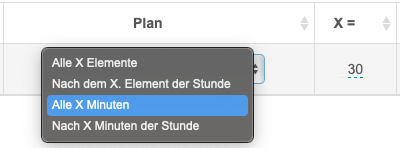
Zunächst wird eingestellt, wie oft der Werbeblock laufen soll. Hierfür gibt es unter „Plan“ vier verschiedene Optionen: „Alle X Elemente“, „Nach dem X. Element der Stunde“, „Alle X Minuten“ und „Nach X Minuten der Stunde“. Anschließend noch den Wert für „X“ festlegen. Im folgenden Beispiel bedeutet das: alle 30 Minuten wird ein Werbeblock eingeplant.
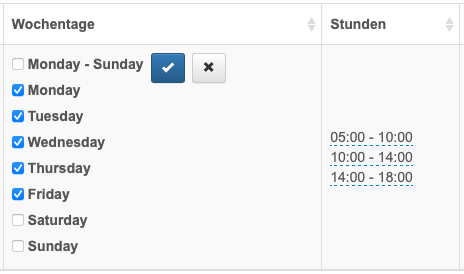
Da es nicht immer gewollt ist 24 Stunden an sieben Tagen die Woche Werbung zu schalten, lässt sich der Zeitraum begrenzen.
Dafür die entsprechenden Wochentage anklicken.
Analog dazu lassen sich auch die Tageszeiten einschränken. Hier kann man vordefinierte Zeitbereiche nutzen oder jede einzelne Stunde von 0:00 bis 24:00 Uhr separat auswählen.
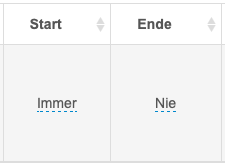
Bei Start und Ende wird der Aktivitätszeitraum des Werbeblocks festgelegt. Die Voreinstellung ist „Start = Immer“ und „Ende = Nie“.
Soll die Werbung nur in einem bestimmten Zeitfenster ausgespielt werden, einfach auf „Immer“ bzw. „Nie“ klicken – dann öffnet sich ein Feld, in dem man Datum und Uhrzeit angeben kann.
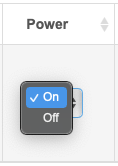
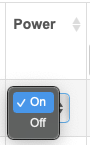
Zum Schluss denn Werbeblock noch aktivieren. Dafür bei „Power“ die Einstellung auf „On“ setzen.
Nun ist der Werbeblock aktiv und wird entsprechend seiner Einstellungen in den Channel eingeplant.
Es ist möglich mehrere Werbeblöcke mit unterschiedlichen Parametern für den Channel zu definieren. Hier einige Anwendungsbeispiele:
* Unterschiedliche Länge der Werbeblöcke zur halben und vollen Stunde
* Verschiedene Planungen für Werktage und Wochenenden
* Werbung soll zwischen 9.00 und 18.00 Uhr häufiger laufen, als nach Feierabend
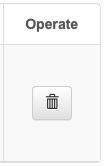
Sollte später einer der Werbeblock nicht mehr benötigt werden, lässt er sich einfach löschen indem man bei „Operate“ auf das Mülltonnen-Symbol klickt.
***
Damit der Channel auch tatsächlich vom [Vermarkter](#voraussetzung) mit Werbung beliefert wird, müssen unter „All default VAST4 parameters“ noch „Marketer“ und die „Zone\_Alias“ angegeben werden. Diese Angaben müssen für Preroll- und Midroll-Spots gemacht werden – jeweils für alle [Hörer-Mountpoints](/docs/console/channelservices.md#horer-mountpoints).
{% hint style="info" %}
Hinweis:
Die Einstellungen für „overlay“, „flipbit“ und „delay“ spielen beim Audalaxy-Playout keine Rolle, sondern müssen nur bei einer externen Audioquelle angegeben werden. Werden die Felder für „maxAds“ und „duration“ nicht ausgefüllt, werden folgende Systemstandards verwendet:
* Preroll: maxAd = 1 Spot, duration = 48 Sekunden
* Midroll: maxAd = 3 Spots, duration = 63 Sekunden
Diese Einstellungen werden allerdings durch die oben beschriebene Konfiguration der Midroll-Spots überschrieben. Siehe dazu auch: [Priorisierung der Werbeeinstellung](#priorisierung)
{% endhint %}
Abschließend noch die Einstellung bei „Power“ auf „On“ setzen und jeweils „Speichern“ anklicken.
***
Sollte es Probleme mit den Spots geben, kann man sich die Spalte „Test“ anzeigen lassen.
Durch einen Klick auf das Symbol wird ein Spotanfrage beim Vermarkter angefordert. Es öffnet sich ein neues Browser-Fenster, in dem die Rückgabe-Daten der Spotanfrage angezeigt werden.
Eröffnen Sie anschließend ein Ticket im [Helpdesk](https://streamabc.zammad.com/) und lassen Sie uns diese Rückgabe-Daten der Spotanfrage und den Channel-Key (zu finden im [Setup](/docs/console/channelservices.md#setup)) zukommen.
## Einstellungen externe Audioquelle
Wenn ein Kunde für seinen Stream eine eigene Audioquelle anliefert, dann handelt es sich oft um den Simulcast. Dieser beinhaltet bereits Werbung, wird aber für die Verbreitung übers Internet durch zusätzliche Spots ergänzt. Den Impuls (Trigger) zum Auslösen der Werbung muss der Kunde über die Schnittstelle zur Audalaxy Plattform mitliefern.
Folgende [Werbe-Trigger](#werbe-trigger) stehen zur Auswahl:
* Beep-Erkennung
* Metadaten-Trigger
* Bitflip
Ist für die Werbezeit ein Musikbett/Filler eingeplant, muss nichts weiter beachtet werden. Es gibt aber auch die Möglichkeit den Stream für die Dauer der Werbung anzuhalten. Dann muss berücksichtigt werden, dass jedem Hörer individuelle Spots mit unterschiedlicher Spieldauer ausgeliefert werden. Das verändert den Versatz zum eigentlichen Programm und dessen Metadaten. Um weiterhin eine synchrone Anzeige im Player zu haben, muss der Player die Metadaten aus dem Stream auslesen. Erfahren Sie mehr darüber in unseren [FAQs](/docs/console/faqs.md#was-muss-beachtet-werden-bei-metadaten-und-instream-werbung).
***
Um nun Werbung in den Stream einplanen zu können, muss man zuallererst den [Vermarkter](#voraussetzung) und den Zonen-Alias angeben. Dafür in der Audalaxy Console zu [Werbespots](/docs/console/channelservices.md#werbespots) gehen.
Unter „All default VAST4 parameters“ lassen sich alle grundlegenden Einstellungen treffen. Zuerst den „Marketer“ und die „Zone\_Alias“ für die Preroll- und Midroll-Spots angeben – jeweils für alle [Hörer-Mountpoints](/docs/console/channelservices.md#horer-mountpoints).
Die weiteren Einstellungen richten sich danach, ob der Stream angehalten wird und welcher Trigger genutzt wird.
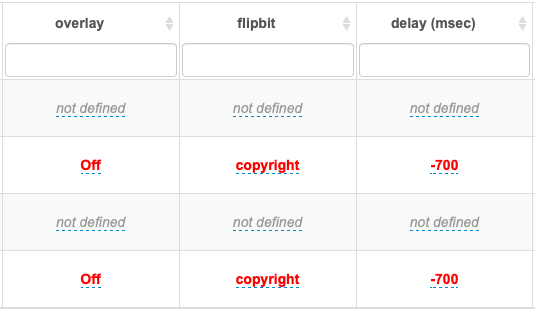
**overlay:**\
Darunter versteht man die Art, wie die Werbung in den Stream eingebunden wird. Hier gibt es zwei Möglichkeiten: entweder wird der Stream angehalten, während die Werbung läuft (*overlay = off*) oder der Stream läuft weiter und die Spots werden darübergelegt (*overlay = on*).
**flipbit:**\
Hier kann man einstellen, ob der Trigger zum Auslösen der Werbung über Beep-Erkennung oder Metadaten geliefert wird (off = Metadaten, copyright = beep).
**delay:**\
Da der Trigger-Punkt nie hundertprozentig genau ist, kann man den Versatz angeben. Den entsprechenden Wert (in Millisekunden) findet man heraus, indem der Stream genau analysiert wird. Hierfür kann beispielsweise der [Streamrecorder](/docs/streamrecorder/streamrecorder.md) genutzt werden.
Beginnt der Spot zu früh: positiver Wert\
Beginnt der Spot zu spät: negativer Wert (- negatives Vorzeichen)
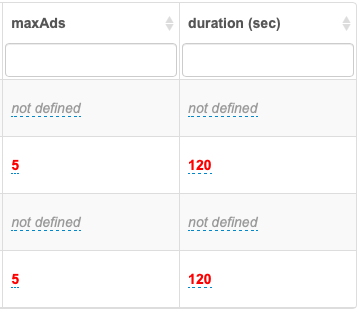
Nun können noch die max. Anzahl der Werbespots und die max. Länge der Werbung (in Sekunden) angegeben werden.
**„maxAd“ und „duration“:**\
Es ist sinnvoll diese beiden Felder auszufüllen. Bei „duration“ am besten immer einen höheren Wert angeben, als tatsächlich benötigt wird. Das erhöht die Wahrscheinlichkeit, dass der Ad-Server genug passende Spots zur Verfügung stellt. Ein Beispiel: soll der gewollte Werbeblock eine Dauer von ca. 60 Sekunden haben, dann ist es sinnvoll eine „duration“ von 61 Sekunden zu konfigurieren. Die Vermarkter empfehlen, „maxAd“ und „duration“ aufeinander abzustimmen, also z.B. „duration=93sec“ und „maxAd=3“.
{% hint style="info" %}
Hinweis:
Werden die Felder für „maxAds“ und „duration (sec)“ nicht ausgefüllt, werden folgende Systemstandards verwendet:
* Preroll: maxAd = 1 Spot, duration = 48 Sekunden
* Midroll: maxAd = 3 Spots, duration = 63 Sekunden
Siehe dazu auch: [Priorisierung der Werbeeinstellung](#priorisierung)
{% endhint %}
{% hint style="success" %}
Die Lautheit der Werbespots wird über die Advanced Settings (`target_volume_lufs`) konfiguriert. Weitere Informationen finden Sie [hier](/docs/json-configurations-for-adtech/json-configurations-for-adtech.md#target-a-d-loudness).
{% endhint %}
Wenn alle Einstellungen fertig getroffen sind, „Power“ auf „On“ setzen.
Dann die Einstellungen jeweils für alle Hörer-Mountpoints abspeichern.
{% hint style="warning" %}
Wichtig!
Alle eingetragenen Werte werden an den AdServer übermittelt - Audalaxy hat keinen Einfluss darauf, wieviel und welche Werbespots geliefert werden.
{% endhint %}
***
Sollte es Probleme mit den Spots geben, kann man sich die Spalte „Test“ anzeigen lassen.
Durch einen Klick auf das Symbol wird ein Spotanfrage beim Vermarkter angefordert. Es öffnet sich ein neues Browser-Fenster, in dem die Rückgabe-Daten der Spotanfrage angezeigt werden.
Eröffnen Sie anschließend ein Ticket im [Helpdesk](https://streamabc.zammad.com/) und lassen Sie uns diese Rückgabe-Daten der Spotanfrage und den Channel-Key (zu finden im [Setup](/docs/console/channelservices.md#setup)) zukommen.
## Audio Advertising
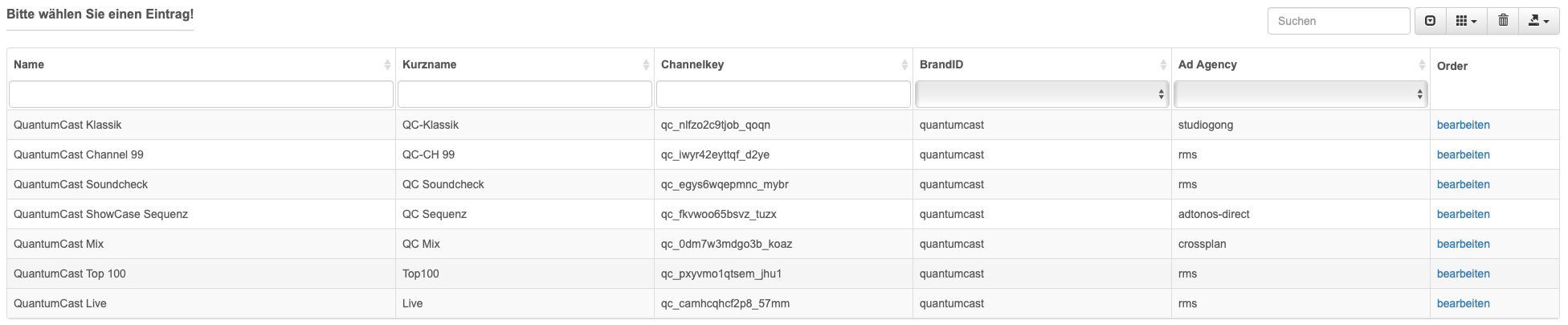
Unter „Audio Advertising“ können sich die Nutzer einen schnellen Überblick über die Werbekonfigurationen ihrer Channels verschaffen.
**Select by Channelname:**
Überblick über alle Channels in der Console
**Select by BrandID:**
Überblick über die BrandIDs der Console
**All Setting:**
Überblick über alle Einstellungen für Preroll- und Midroll-Spots für alle Hörer-Mountpoints