> For the complete documentation index, see [llms.txt](https://audalaxy.gitbook.io/docs/llms.txt). Markdown versions of documentation pages are available by appending `.md` to page URLs; this page is available as [Markdown](https://audalaxy.gitbook.io/docs/console/programmplanung.md).
# Programmplanung
## Podcasts
Über Podcasts können zum Beispiel Nachrichten in einen Stream eingeplant werden. Dafür den Status bei [Dynamischer Programmplan](/docs/console/channelservices.md#dynamischer-programmplan) auf „Aktiviert“ setzen und auf „+ Podcast-Quelle hinzufügen“ klicken.
Nun erhält man einen „Auftrag“.
Hier die URL des Podcast-Feeds eintragen, die Eingabe mit einem Klick auf den Haken bestätigen und mit „speichern und beauftragen“ abschließen.
Nun kann mit der Konfiguration begonnen werden. Bei „Titel“ wird automatisch der Name des Podcasts angezeigt – alle anderen Angaben können selbst eingestellt werden.
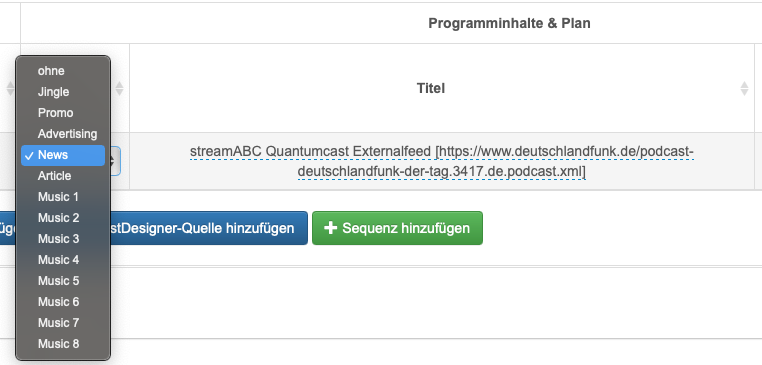
Zuerst weist man dem Podcast einen „Typ“ zu. Das ist sinnvoll, da verschiedene Typen in den [Sendeprotokollen](/docs/console/channelservices.md#protokoll) unterschiedlich ausgewiesen werden. Außerdem werden die Metadaten bei verschiedenen Typen unterschiedlich ausgelesen.
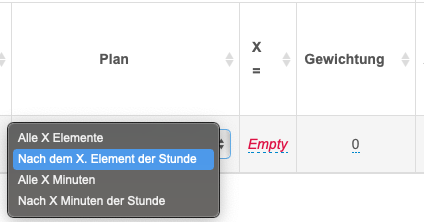
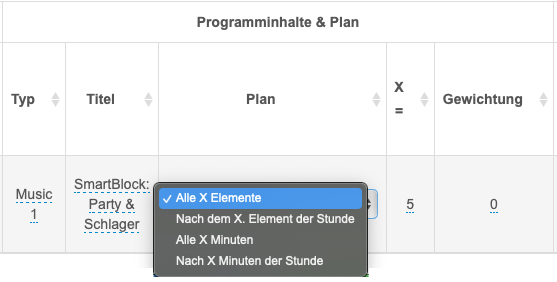
Nun müssen „Programminhalte und Plan“ eingestellt werden. Unter „Plan“ kann man festlegen, wie oft das Element eingeplant werden soll. Anschließend noch den Wert für „X“ angeben. Hier würde sich für Nachrichten zum Beispiel „0“ eignen - dann laufen die News immer am Anfang einer Stunde. Wenn benötigt, kann man noch eine Gewichtung festlegen.
Wird lediglich ein Podcast eingeplant, ist es nicht nötig eine Gewichtung anzugeben. Werden allerdings mehrere dynamische Audioelemente genutzt, kann es sinnvoll sein. Das Element mit der größeren Gewichtung wird dann bevorzugt abgespielt.
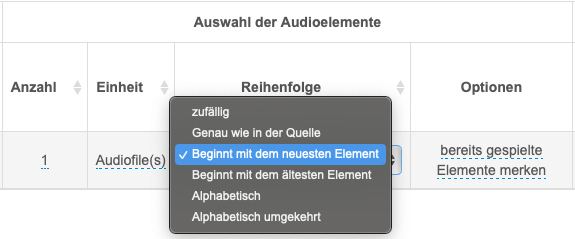
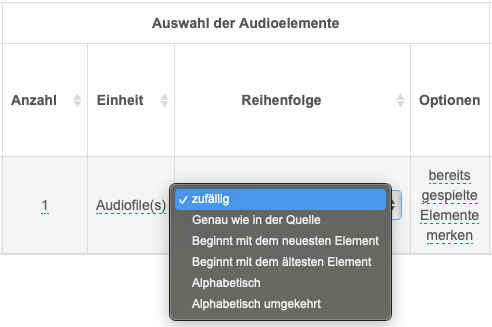
Nun erfolgt die „Auswahl der Audioelemente“. Bei Nachrichten bietet es sich an, mit dem neuesten Element zu beginnen. Für andere Audio-Beiträge können natürlich auch andere Möglichkeiten sinnvoll sein.
Unter „Optionen“ hätte man noch die Möglichkeit „bereits gespielte Elemente merken“ anzuklicken. Diese Elemente würden dann erstmal nicht mehr eingeplant werden. Für Nachrichten wird diese Option nicht benötigt, es könnte aber beispielsweise bei einem Hörspiel von Vorteil sein.
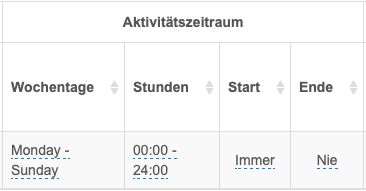
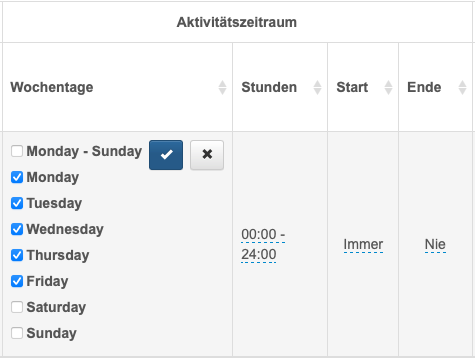
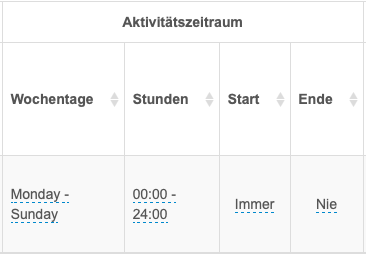
Als nächstes muss man den „Aktivitätszeitraum“ des Podcasts definieren.
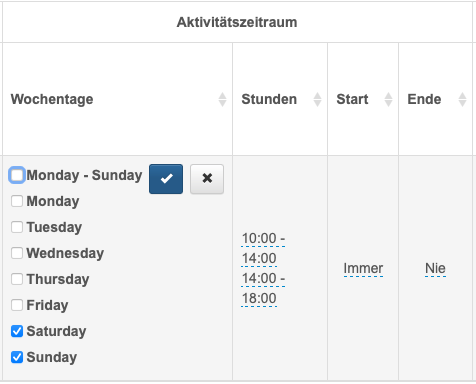
Zum Verändern der „Wochentage“ einfach auf den voreingestellten Wert klicken und die gewünschte Auswahl treffen. Dann mit einem Klick auf den Haken die Eingabe bestätigen. Die Einstellung der „Stunden“ funktioniert genauso.
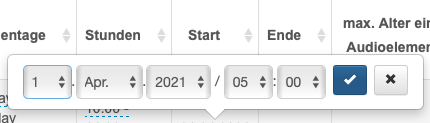
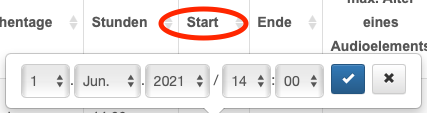
Nun müssen bei „Start“ und „Ende“ noch die Daten und Zeiten eingeben werden, zwischen denen der Podcast aktiv sein soll. Hierbei wird erst das Datum und dann die Uhrzeit angegeben.
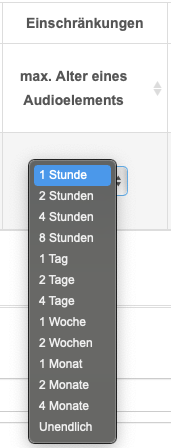
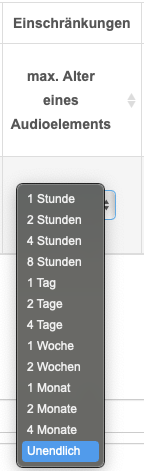
Damit alte Podcast-Elemente nicht ewig gespielt werden, kann man bei „Einschränkungen“ das „max. Alter eines Audioelements“ festlegen.
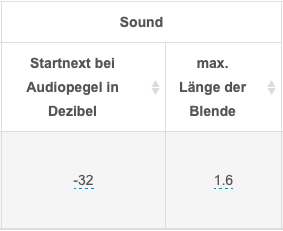
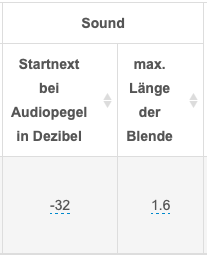
Und schließlich gibt es auch bei Dynamischen Audioinhalten die Möglichkeit das Mixing durch individuelle Einstellungen zu verfeinern.
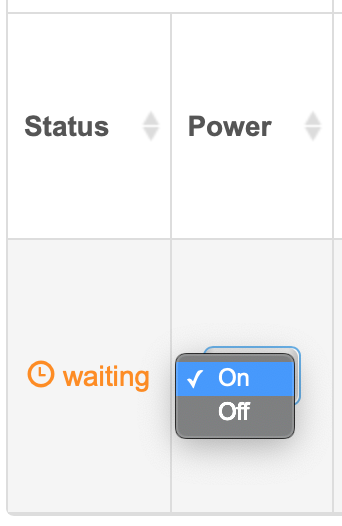
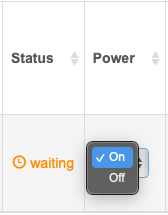
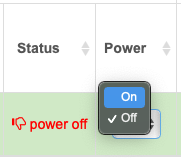
Um die Podcast-Elemente zu aktivieren, „Power“ auf „On“ schalten.
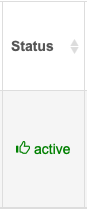
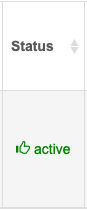
Sobald das Zeitfenster erreicht ist, in dem der Podcast eingeplant ist, wird der Status „active“ (grün) - außerhalb des definierten Zeitfensters steht er auf „waiting“ (orange).
Wenn man einen Podcast nicht mehr benötigt, kann man ihn einfach löschen, indem man bei „Operate“ auf das Mülltonnen-Symbol klickt.
## Playlists
Möchte man zu bestimmten Zeiten eine andere Playlist spielen oder die Original-Playlist mit einer anderen Musikauswahl abwechslungsreicher gestalten, können über den Dynamischen Programmplan weitere Playlisten zu verschiedenen Zeiten eingeplant werden.
Dafür den Status bei [Dynamischer Programmplan](/docs/console/channelservices.md#dynamischer-programmplan) auf „Aktiviert“ setzen und auf „+ PlaylistDesigner-Quelle hinzufügen“ klicken.
Anschließend eine im PlaylistDesigner erstellte Playlist/Smartblock auswählen und mit „speichern & beauftragen“ anlegen.
Nun noch den „Typ“ der Playlist einstellen und definieren, wie oft die Elemente im Programm auftauchen sollen. In diesem Fall wird alle fünf Elemente ein Titel aus dem Smartblock „Party & Schlager“ gespielt - der Rest des Programms wird mit der Original-Playlist gefüllt.
Wird lediglich eine Playlist eingeplant, ist es nicht nötig eine Gewichtung anzugeben. Werden allerdings mehrere dynamische Audioelemente genutzt, kann es sinnvoll sein. Das Element mit der größeren Gewichtung wird dann bevorzugt abgespielt.
Nun bestimmt man, wie die Audioelemente ausgewählt werden. In diesem Beispiel wird ein Element „zufällig“ ausgewählt. Wichtig! Damit sich die Titel nicht ständig wiederholen, bei Optionen „bereits gespielte Elemente merken“ anwählen.
Würde man die „Anzahl“ verändern, könnten natürlich auch zwei, drei oder mehr „Audiofiles“ wiedergegeben werden.
Als nächstes muss man den „Aktivitätszeitraum“ der Playlist definieren.
Zum Verändern der „Wochentage“ einfach auf den voreingestellten Wert klicken und die gewünschte Auswahl treffen. Dann mit einem Klick auf den Haken die Eingabe bestätigen. Die Einstellung der „Stunden“ funktioniert genauso.
Nun müssen bei „Start“ und „Ende“ noch die Daten und Zeiten eingeben werden, zwischen denen die Playlist aktiv sein soll. Hierbei wird erst das Datum und dann die Uhrzeit angegeben.
Während es bei Podcasts oft wichtig ist, bei „Einschränkungen“ das „max. Alter eines Audioelements“ festzulegen, könnte man bei Musiktiteln beispielsweise auch „Unendlich“ einstellen, um die Auswahl nicht einzuschränken.
Zum Schluss noch das Mixing unter „Sound“ anpassen und fertig.
Um die Playlist zu aktivieren, „Power“ auf „On“ stellen.
Sobald das Zeitfenster erreicht ist, in dem die Playlist eingeplant ist, wird der Status „active“ (grün) - außerhalb des definierten Zeitfensters steht er auf „waiting“ (orange).
Wenn man eine Playlist nicht mehr benötigt, kann man ihn einfach löschen, indem man bei „Operate“ auf das Mülltonnen-Symbol klickt.
## Sequenzen
Die Arbeit mit Sequenzen ermöglicht es den Nutzern von Audalaxy eine professionelle Programmplanung umzusetzen. Ähnlich wie bei den Systemen der Radiosender kann z.B. mit Stundenuhren gearbeitet werden. Die benötigten Elemente können aus unterschiedlichen Fächern zusammengestellt und nach einer bestimmten Reihenfolge eingeplant werden.
Um Sequenzen nutzen zu können, muss vorher der Channel mit einem [Audalaxy-Playout](/docs/console/channelservices.md#playout) angelegt werden. Die dort eingestellte Playlist dient als Fallback und wird nur abgespielt, wenn es Probleme mit der Sequenz geben sollte.
Um eine Sequenz anzulegen in [Dynamischer Programmplan](/docs/console/channelservices.md#dynamischer-programmplan) gehen und den Status bei Dynamischer Programmplan auf „Aktiviert“ setzen. Anschließend „+ Sequenz hinzufügen“ anklicken.
Nun in der Sequenz das Bearbeiten-Symbol anwählen.
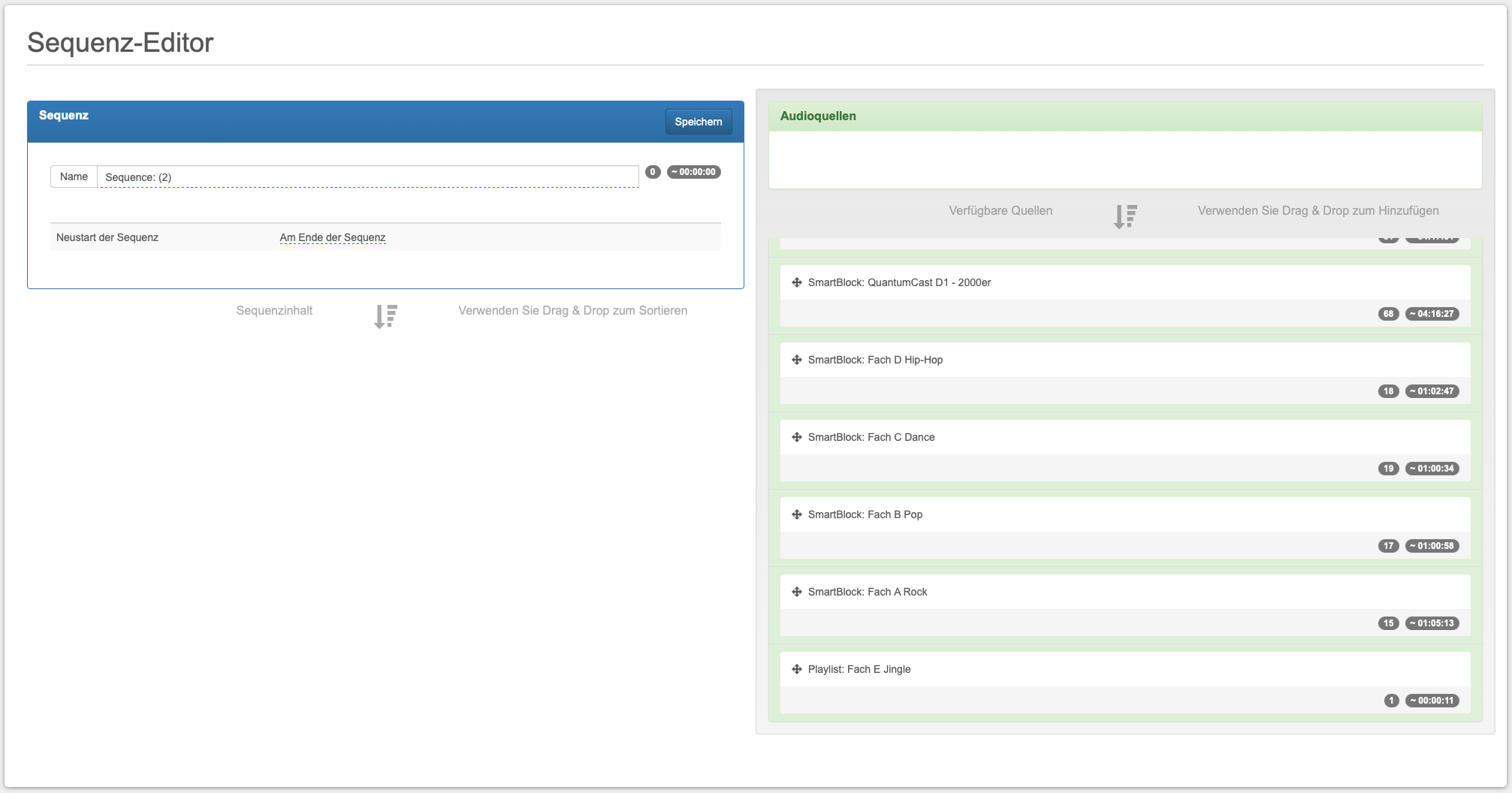
Es öffnet sich ein neues Fenster, der „Sequenz-Editor“. Links wird die „Sequenz“ zusammengestellt, rechts befinden sich die „Audioquellen“. Die Quellen sind alle Playlisten und Smartblöcke, die vorher im PlaylistDesigner erstellt wurden.
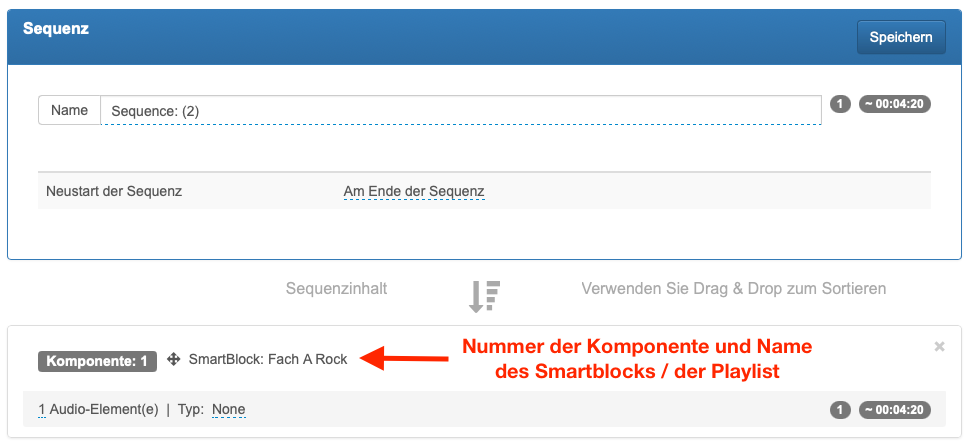
Nun kann man beginnen sich eine Sequenz zu bauen. Dafür auf das Kreuz vor der gewünschten „Audioquelle“ klicken und das Element per Drag and Drop in „Sequenzen“ ziehen. Das Element bekommt dort automatisch eine Komponentennummer entsprechend der Reihenfolge in der Sequenz zugewiesen.
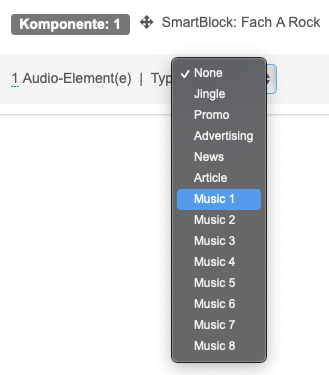
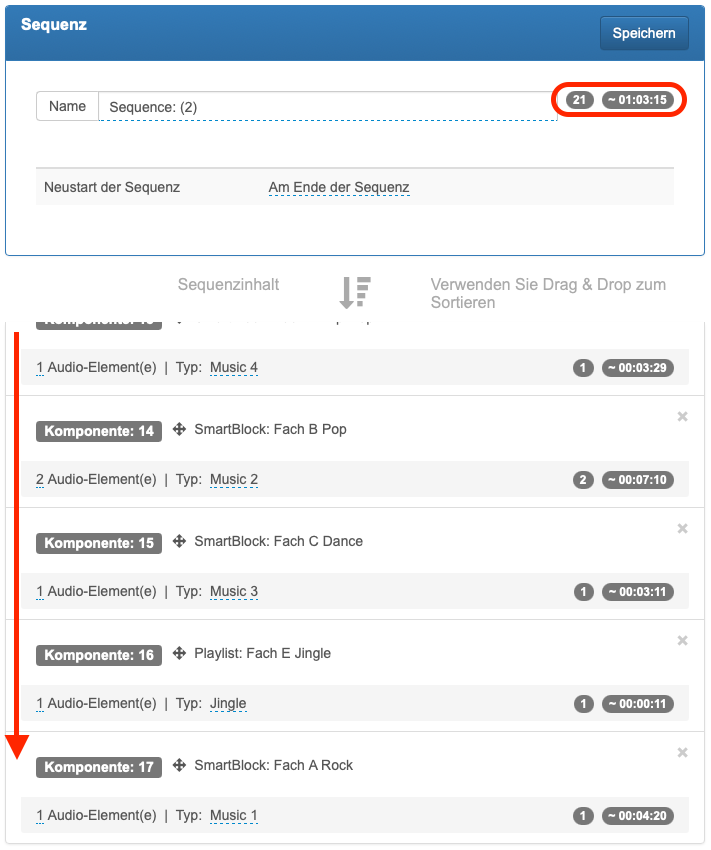
Unter „Audio-Elemente“ kann man festlegen wie viele Elemente jeweils aus der Playlist gespielt werden sollen. Indem man auf die Nummer klickt, öffnet sich ein Auswahlmenü. Bei „Typ“ wählt man beispielsweise Musik, Jingle, News etc. aus.
Rechts wird die Länge des Elements angezeigt – bei Smartblöcken kann hier nur ein Durchschnittswert angezeigt werden.
Die verschiedenen „Typen“ können genutzt werden, um sie später im Protokoll besser erkennen zu können. „Music1“ bis „Music 8“ ermöglicht es zusätzlich, auf den ersten Blick zu sehen, dass die Musik aus unterschiedlichen Fächern stammt.
Wie eben beschrieben kann man alle weiteren Smartblöcke und Playlisten in die Sequenz ziehen.
Hier im Beispiel wurden 17 „Komponenten“ (also Smarblöcke / Playlisten) in die Sequenz gezogen. Da aus einigen Komponenten mehrere Audio-Elemente gespielt werden sollen, ergibt sich eine Sequenz, die aus 21 Elementen besteht und ungefähr 1 Stunde 3 Minuten lang ist.
Die Reihenfolge der „Komponenten“ lässt sich jederzeit noch verändern – dafür auf das Kreuz zwischen Komponente und dem Titel des jeweiligen Objekts klicken und an die gewünschte Stelle ziehen. Die Komponentennummern passen sich automatisch an die neue Reihenfolge an. Über das Kreuz rechts, kann man die einzelnen Komponenten auch wieder aus der Sequenz löschen.
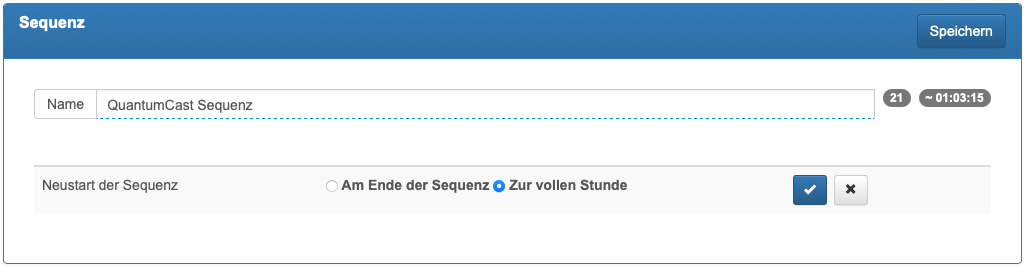
Am Ende der Sequenz noch einen „Namen“ geben und festlegen, wann die Sequenz neu durchstartet. Hier kann man wählen zwischen „Am Ende der Sequenz“ oder „Zur vollen Stunde“. Bei einer Stundenuhr z.B. sollte man „Zur vollen Stunde“ wählen, damit das erste Element immer zur vollen Stunde läuft. Die Eingabe mit einem Klick auf den blauen Haken bestätigen, abspeichern und fertig.
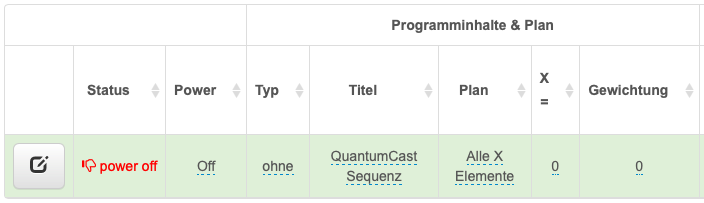
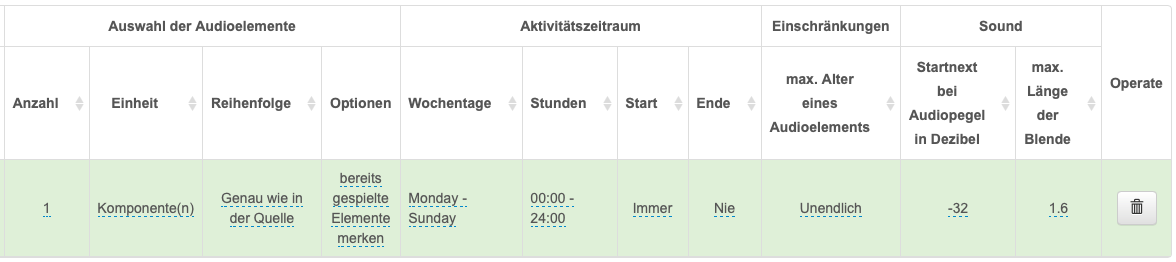
Zurück in der Console können noch weitere Einstellungen getroffen werden. Einen „Typ“ muss man hier nicht vergeben, unter „Titel“ steht automatisch der Name, den man der Sequenz im „Sequenz-Editor“ gegeben hat. Wenn bei „Plan“ „Alle X Elemente“ eingestellt wird und X = 0 ist, bedeutet das, dass die Sequenz direkt startet. Der Punkt „Gewichtung“ wird wichtig, wenn man mehrere Dynamische Audioinhalte nutzt. Will man zum Beispiel News als Podcast einplanen und diesen eine höhere Gewichtung geben als der Sequenz, dann kann man auf diese Weise festlegen, dass die News nach 55 Minuten einer Stunde starten – auch wenn die Sequenz eigentlich noch läuft.
Alle weiteren Einstellungen können analog zu den Einstellungen bei [Podcast ](/docs/console/programmplanung.md#podcasts)und [Playlist](/docs/console/programmplanung.md#playlists) getroffen werden.
Zum Schluss noch „Power“ auf „On“ setzen .
Nun ist die Sequenz aktiv und wird im Stream abgespielt.
Wenn man die Sequenz nicht mehr benötigt, kann man sie einfach löschen, indem man bei „Operate“ auf das Mülltonnen-Symbol klickt.