> For the complete documentation index, see [llms.txt](https://audalaxy.gitbook.io/docs/llms.txt). Markdown versions of documentation pages are available by appending `.md` to page URLs; this page is available as [Markdown](https://audalaxy.gitbook.io/docs/console/channelservices.md).
# Channelservices
## Setup
Bei „Setup“ kann man die formalen Angaben des Channels einstellen und jederzeit wieder verändern. Soll das Setup eines bestehenden Channels bearbeitet werden, muss man unter „Channelservices“ auf „Bearbeiten“ klicken.
Anschließend einen Channel auswählen und auf „Setup“ gehen.
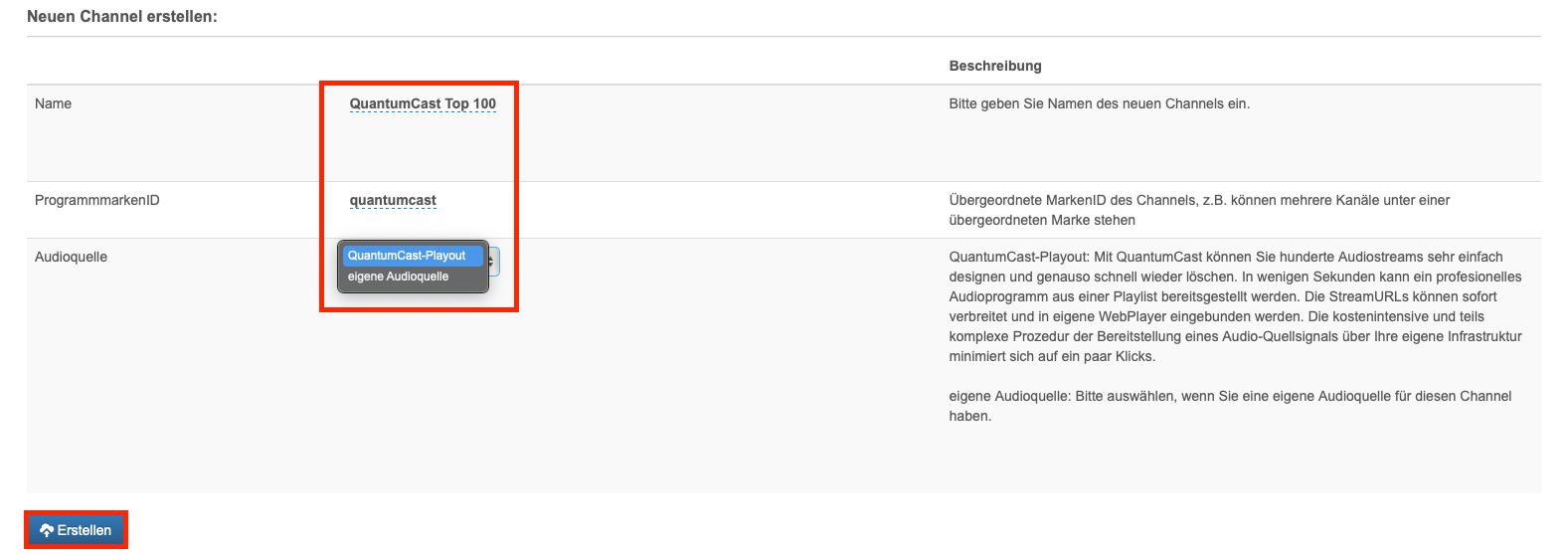
Soll ein neuer Channel eingerichtet werden, muss man bei Channelservices „Neu anlegen“ auswählen. Anschließen erscheint eine Eingabemaske, in der man den Namen des Channels, die ProgrammmarkenID und die Audioquelle angeben muss.
**Name:** Name des Channels
**ProgrammmarkenID:** Hier die übergeordnete ProgrammmarkenID bzw. BrandID angeben; unter dieser können auch mehrere Channels angelegt werden.
**Audioquelle:** Die Audioquelle richtet sich danach, ob der Stream mit dem „Audalaxy-Playout“ erstellt wurde oder ob eine „eigene Audioquelle“ zugeliefert werden soll.
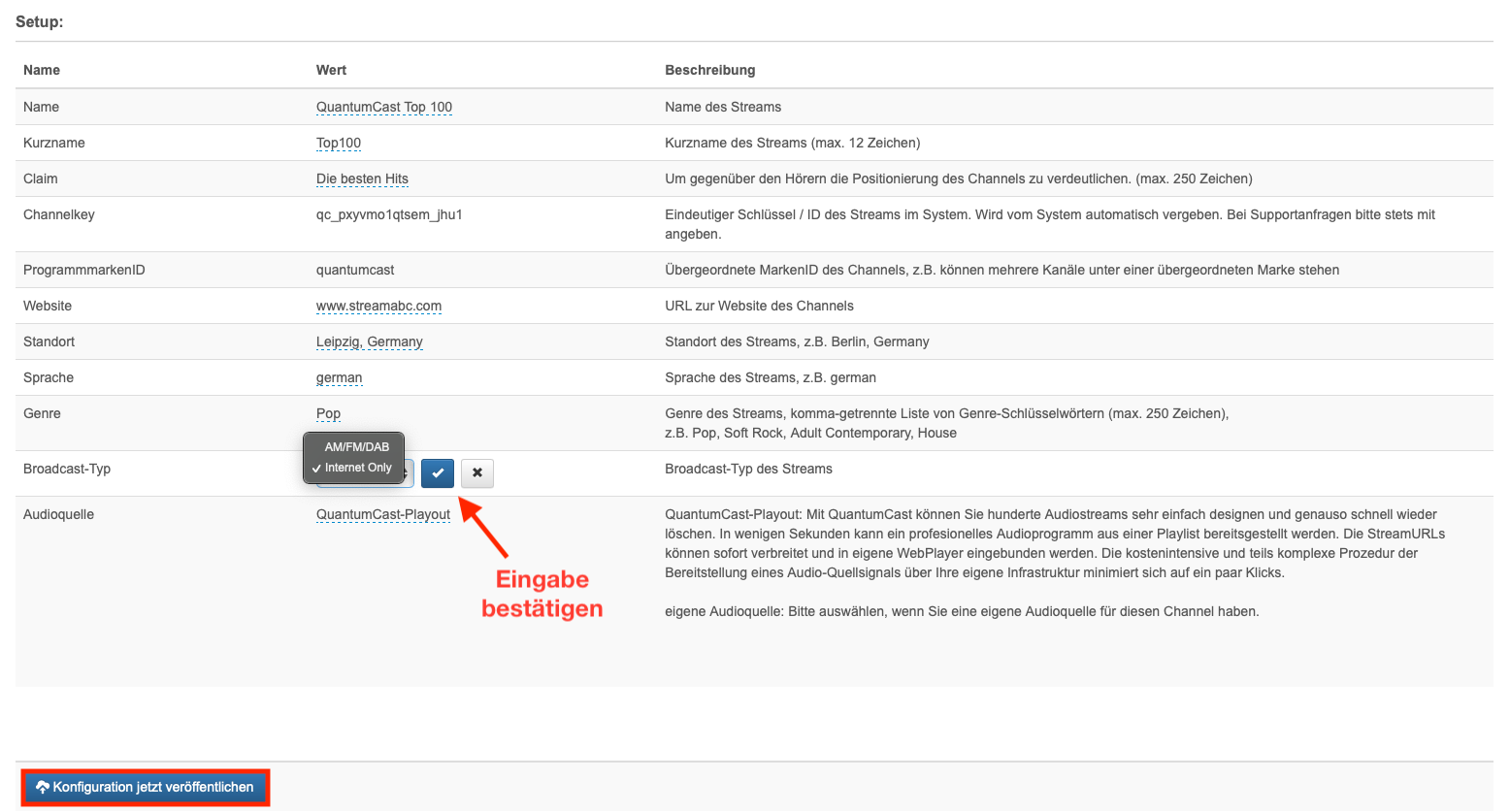
Sind diese grundlegenden Einstellungen erfolgt, können weitere Setup-Angaben ergänzt werden:
* Kurzname des Streams
* Claim
* Website
* Standort
* Sprache
* Genre
* Broadcast-Typ (Auswahl „AM/FM/DAB“ oder „Internet Only“)
Die Angaben von Kurzname, Claim, Standort, Sprache, Genre etc. sind optional, helfen aber bei der Zulieferung an Aggregatoren und Vermarkter.
{% hint style="info" %}
Hinweis:
Jede Eingabe mit einem Klick auf den Haken bestätigen.
{% endhint %}
Zur Finalisierung auf „Konfiguration jetzt veröffentlichen“ gehen. Die meisten Setup-Einstellungen können jederzeit wieder geändert werden.
Sollte ein Channel nicht mehr benötigt werden, kann man ihn im Setup-Menü wieder löschen.
## Playout
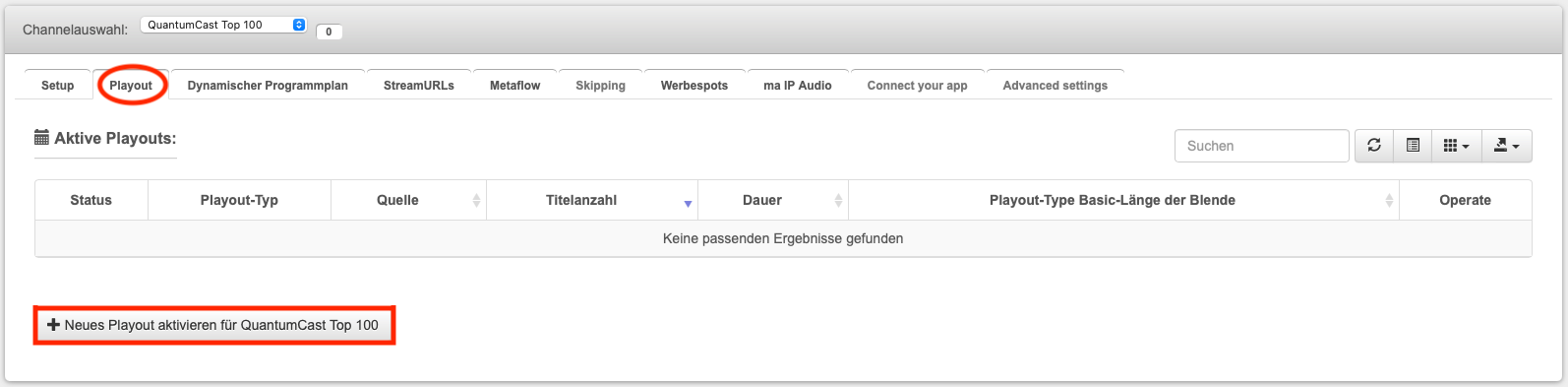
Unter „Playout“ können Einstellungen für Channels mit der Audioquelle „Audalaxy-Playout“ getroffen werden. Dafür „+ Neues Playout aktivieren“ anklicken.
Nun erhält man ein Auftragsformular.
Klickt man bei „Quelle“ auf „Bitte auswählen“ bekommt man eine Liste aller Playlists/Smartblöcke aus dem PlaylistDesigner und wählt das gewünschte Element aus.
Danach die Auswahl mit einem Klick auf den Haken bestätigen.
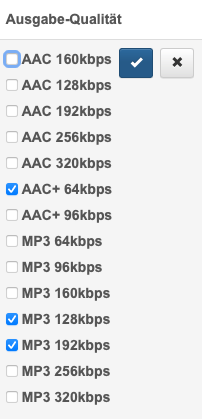
Bei Ausgabe-Qualität werden automatisch die Einstellungen „AAC+ 64kbps“, „MP3 128kbps“ und „MP3 192kbps“ angeboten - es können aber auch andere Formate gewählt werden.
Am Ende noch „speichern & beauftragen“.
{% hint style="danger" %}
Achtung! Dies kann einige Sekunden dauern. Bitte warten bis der Prozess beendet ist.
{% endhint %}
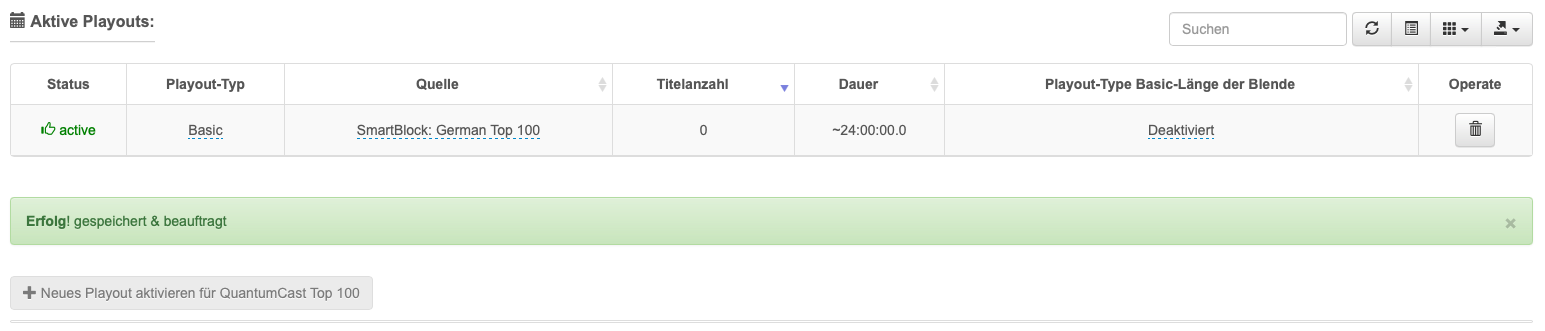
Wenn das Playout erfolgreich gespeichert wurde, können weitere Einstellungen vorgenommen werden.
Bereits übernommen aus der zuvor ausgewählten Playlist/Smartblock sind die Felder „Quelle“, „Titelanzahl“ und „Dauer“.
Wird statt einer Playlist ein dynamischer Smartblock verwendet, steht im Fach Titel „0“. Das bedeutet nicht, dass keine Elemente in der Liste vorhanden sind. Jedoch variiert die Länge, weil die Abfolge automatisch immer neu erstellt wird. Aus diesem Grund kann die Titelanzeige kein eindeutiges Ergebnis liefern.
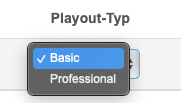
In der Grundeinstellung ist als Playout-Typ „Basic“ ausgewählt - es kann aber auch auf „Professional“ umgestellt werden.
In der **Basic**-Variante kann man nur die Blendenlänge angeben.
{% hint style="info" %}
Hinweis:
Der Funktionsumfang im „Basic“-Modus ist begrenzt - für professionelle Online-Audio-Produzenten empfiehlt sich die Einstellung „Professional“. Sobald man sich für „Professional“ entscheidet, wird der erweiterte Funktionsumfang freigeschaltet - die Abrechnung erfolgt automatisch.
{% endhint %}
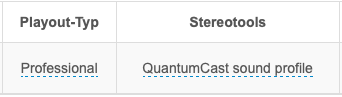
Wählt man **Professional**, werden weitere Konfigurationsmöglichkeiten angeboten. So ist es zum Beispiel möglich den Audioprozessor Stereotool zu nutzen. Individuelle Kunden-Vorlagen dafür können jederzeit in die Console integriert werden.
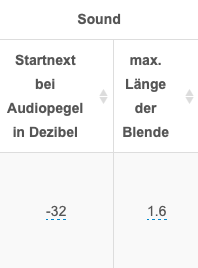
Weiterhin kann man den „Startnext“-Pegel einstellen. Dieser Mixpunkt legt fest, wann der nächste Song startet. Zusammen mit dem eingegebenen Wert bei „max. Länge der Blende“ berechnet das System automatisch den optimalen Übergang.
Wenn ein Playout gelöscht werden soll, einfach auf das Tonnen-Symbol unter „Operate“ klicken.
Alle Playout-Einstellungen können jederzeit verändert werden.
## Dynamischer Programmplan
Mit Hilfe des Dynamischen Programmplans lassen sich komplexe Programme einfach und schnell erstellen. Pro Channel können mehrere Audioquellen, wie Podcast-Feeds, Playlisten oder Sequenzen, eingebunden werden. Durch zahlreiche Konfigurationsmöglichkeiten können die Elemente termingenau geplant werden, es lassen sich verschiedene Aktivitätszeiträume definieren und die Auswahl der dynamischen Audioelemente kann beschränkt werden. Diese Art der Programmerstellung eignet sich beispielsweise hervorragend für die Planung von regelmäßig aktualisierten Nachrichten oder für Programme mit hohen Anforderungen an die Abfolge der Elemente.
{% hint style="info" %}
Hinweis:
Um mit dem Dynamischen Programmplan arbeiten zu können, muss die Audioquelle das Audalaxy-[Playout](#playout) sein.
{% endhint %}
Um nun ein Programm zu erstellen den entsprechendenden Channel auswählen und auf „Dynamischer Programmplan“ gehen.
Der Status muss auf „Aktiviert“ gestellt werden.
Nun kann man auswählen, ob die Quelle ein Podcast, eine Playlist (PlaylistDesigner) oder eine Sequenz sein soll. Es können auch mehrere Quellen kombiniert werden.
**Podcasts:** Podcasts können zur Programmplanung genutzt werden, um beispielsweise Nachrichten oder Wortbeiträge in das Audalaxy-Playout zu integrieren. Sie können regelmäßig aktualisert werden und lassen sich termingenau einplanen. ([Programmplanung mit Podcasts](/docs/console/programmplanung.md#podcasts))
**Playlisten:** Wenn nicht nur die Playlist aus dem Audalaxy-Playout laufen soll, sondern auch Titel aus einer anderen, dann kann dies ebenfalls über den Dynamischen Programmplan gesteuert werden. ([Programmplanung mit Playlists](/docs/console/programmplanung.md#playlists))
**Sequenzen:** Sequenzen können ähnlich genutzt werden, wie die Programmplanungssysteme der Radiosender - man kann also auch klassische Stundenuhren erzeugen. Die benötigten Elemente können aus unterschiedlichen Fächern bzw. Audioquellen (z.B. Hot Rotation, 80er, Podcast, Jingles) zusammengestellt und nach einer bestimmten Reihenfolge wiedergegeben werden. ([Programmplanung mit Sequenzen](/docs/console/programmplanung.md#sequenzen))
### Konfigurationsmöglichkeiten
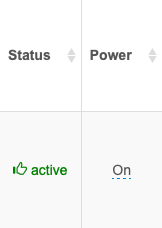
**Status:** Hier sieht man die aktuellen Stand; folgende Statusanzeigen gibt es: active (grün), waiting (orange), power off (rot)
**Power:** Aktiviert das Dynamische Audioelement (on / off)
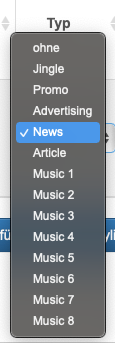
**Typ:** Hier wird die Art des Audioelements angeben; diese Einstellung sorgt für eine bessere Übersicht im Sendeprotokoll
**Titel:** Wird automatisch von der jeweiligen Podcast-, Playlist- oder Sequenzen-Bezeichnung übernommen
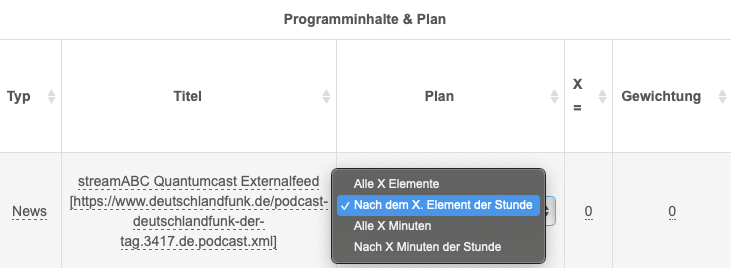
**Plan:** Gibt an, mit welcher Regelmäßigkeit das dynamische Audioelement eingeplant wird
**X=:** Definiert den Wert X für die Einstellung unter Plan
**Gewichtung:** Wenn im Programmplan mit mehreren dynamischen Audioelementen gearbeitet wird, kann es sinnvoll sein, eine Gewichtung anzugeben. Das Element mit der größeren Gewichtung wird dann bevorzugt, falls zwei Elemente gleichzeitig an der Reihe wären.
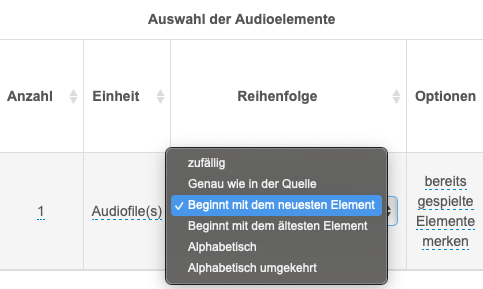
**Anzahl:** Gibt an, wie viele Audiofiles gespielt werden sollen
**Einheit:** „Audiofile(s)“ oder „Komponente(n)“ (bei Sequenzen)
**Reihenfolge:** Hier legt man fest, in welcher Reihenfolge die Audiofiles eingeplant werden. Bei Podcasts macht es beispielsweise Sinn, mit dem neuesten Element zu beginnen, bei einer Playlist könnte man „zufällig“ wählen.
**Optionen:** Hier kann „bereits gespielte Elemente merken“ an- oder abgewählt werden.
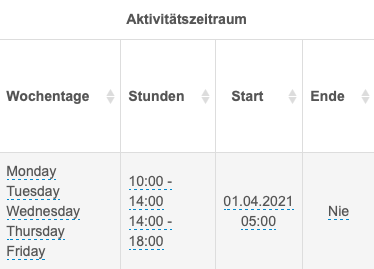
**Wochentage:** Einstellung der Wochentage, an denen das dynamische Audioelement aktiv ist
**Stunden:** Einstellung der Uhrzeiten, an denen das dynamische Audioelement aktiv ist
**Start + Ende:** Einstellung von wann bis wann das dynamische Audioelement aktiv sein soll. Gibt man nichts an, steht bei Start „Immer“ und bei Ende „Nie“.
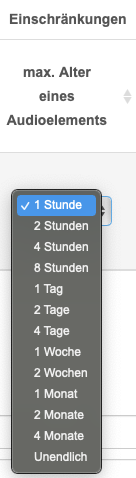
**Einschränkungen:** Hier kann das „max. Alter eines Audioelements“ begrenzt werden.
**Startnext:** Dieser Mixpunkt legt fest, wann der nächste Song startet.
**max. Länge der Blende:** Hier einstellen, wie lang die Blende sein darf. Zusammen mit dem eingegebenen Wert bei „Startnext“ berechnet das System automatisch den optimalen Übergang.
**Operate:** Mit einem Klick auf das Mülltonnen-Symbol, kann das Dynamische Audioelement jederzeit gelöscht werden
***
### Protokoll
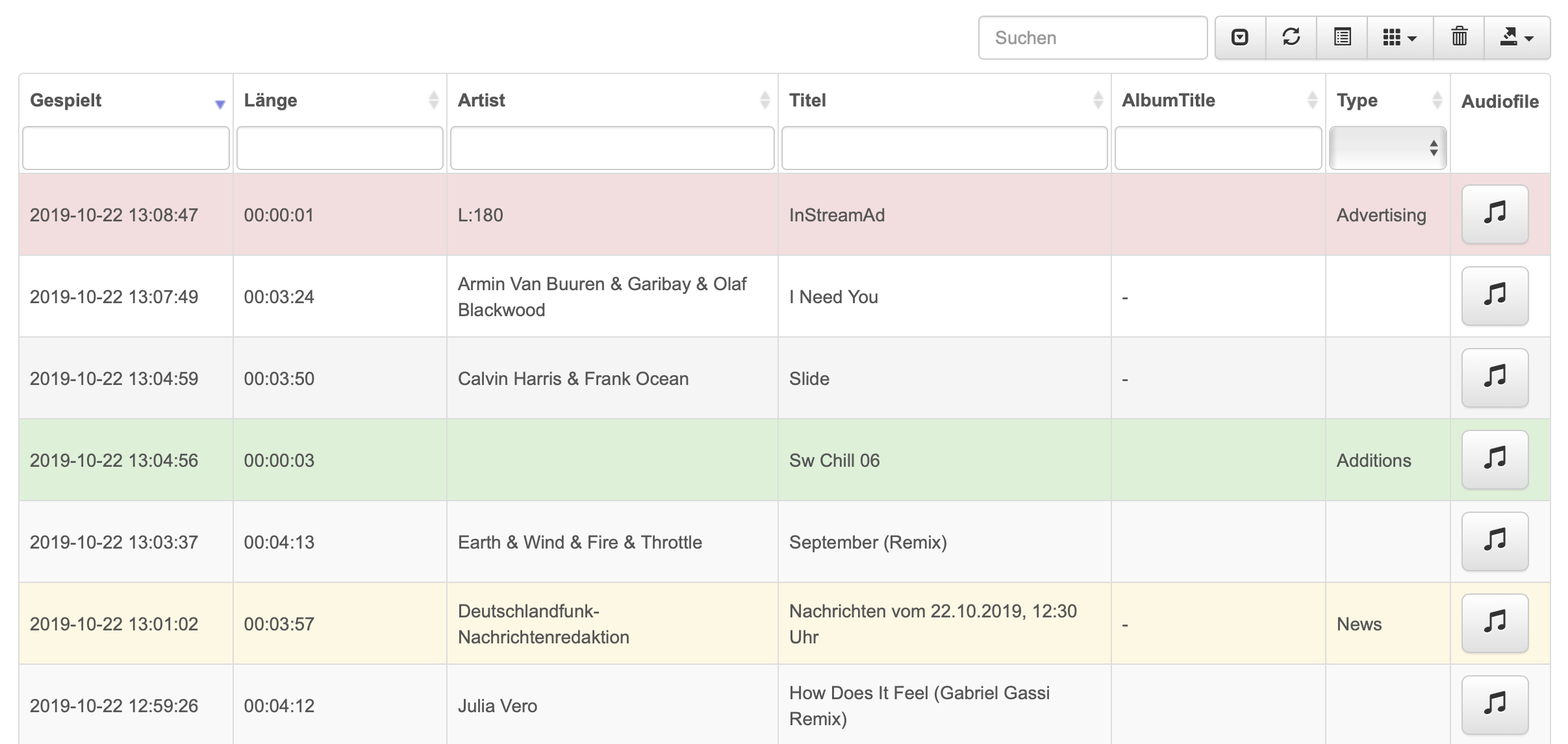
Unter „Dynamische Audioinhalte“ findet man, wenn man nach unten scrollt, auch die Sendeprotokolle des Channels. Unterschiedlichen Elementen (z.B. Musik, News, Jingles, Werbung) sind darin unterschiedliche Farben zugewiesen. Die aktuellsten Elemente der Stunde werden immer zuerst angezeigt.
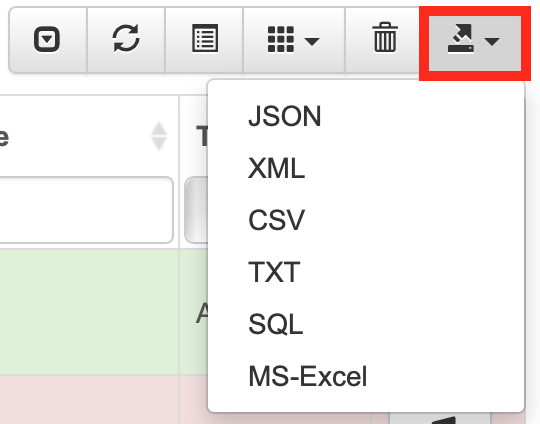
Für die weitere Verarbeitung lassen sich diese Sendeprotokolle in verschiedenen Formaten exportieren. Dafür einfach auf den entsprechenden Button klicken und das gewünschte Format auswählen.
## Audioquelle
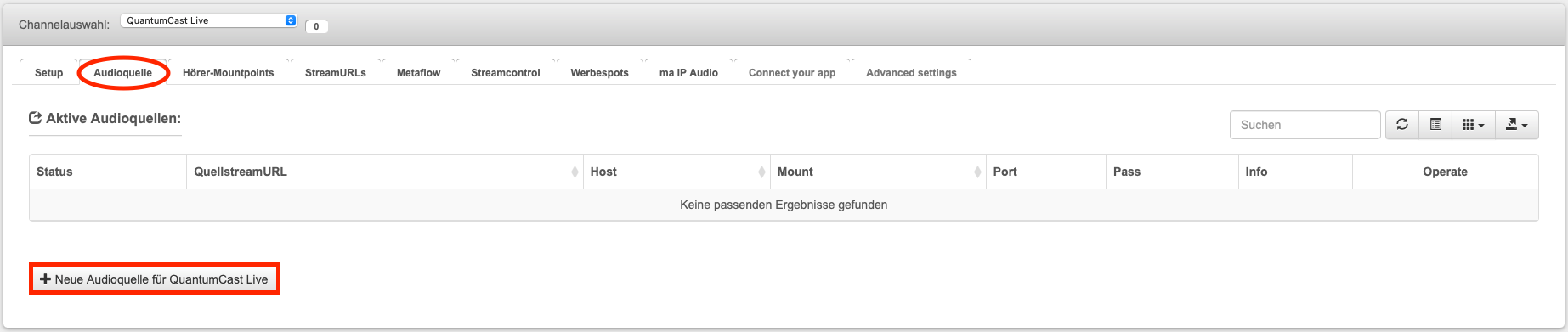
Unter „Audioquelle“ können Kunden, die nicht das Audalaxy-Playout nutzen, ihre eigene Source konfigurieren. Dafür „+ Neue Audioquelle“ anklicken.
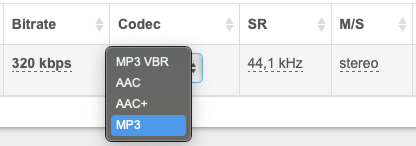
Wer eines der Standardformate nutzt, kann dies unter „Schnellauswahl“ anwählen und auf die Eingabe von Bitrate, Codec, Samplingrate (SR) und Mono/Stereo (M/S) verzichten.
Wenn eine individuelle Einstellung benötigt wird, lassen sich Bitrate, Codec, Samplingrate (SR) und Mono/Stereo (M/S) auch einzeln einstellen.
{% hint style="info" %}
Hinweis:
Ein Stream wird immer mit einer Samplingrate von 44,1kHz verbreitet - alle anderen Einstellungen machen ein Transcoding erforderlich.
{% endhint %}
Die Audioquelle kann angeliefert (PUSH) oder durch die Audalaxy-Plattform abgeholt werden (GET). Man kann sich zwischen PUSH und GET individuell für jede Source entscheiden und selbst in der Console konfigurieren.
Der gängigere Weg ist der erste, also das die Audio-Produzenten das Signal an die Audalaxy Console schicken (PUSH). Die Anlieferung erfolgt über die Icecast-Software. Beim zweiten Weg (GET) wird eine URL zur Abholung benötigt. Außerdem ist es wichtig, den Zugang durch die Firewall zu gewähren.
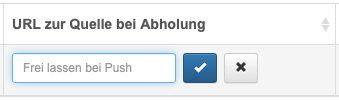
Bei PUSH-Lieferungen kann das Feld „URL zur Abholung der Quelle“ frei gelassen werden - bei GET muss es ausgefüllt werden.
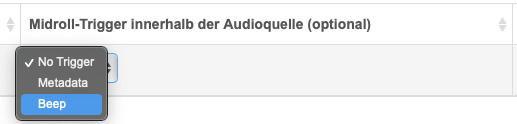
Nun kann noch der Midroll-Trigger eingestellt werden.
{% hint style="danger" %}
Achtung!
Es ist wichtig, dass die Einstellung des Midroll-Triggers im Stream einheitlich ist. Wird z.B. unter „Audioquelle“ Beep eingestellt, muss der Trigger unter „Werbesports“ genauso konfiguriert werden.
{% endhint %}
Schließlich noch „speichern & beauftragen“ anklicken und die Audioquelle ist fertig angelegt.
Am Ende erhält man einen Überblick über alle wichtigen Angaben zur Audioquelle - hier im Beispiel wurde die Quelle abgeholt (GET). Der Status „Online“ zeigt an, dass der Stream funktioniert.
Wird die Audioquelle angeliefert (PUSH), benötigen die Audio-Produzenten die Angaben „Host“, „Mount“, „Port“ und „Pass“, um Ihr Signal an die Audalaxy-Plattform zu schicken.
Wenn eine Audioquelle gelöscht werden soll, einfach auf das Tonnen-Symbol unter „Operate“ klicken.
## Hörer-Mountpoints
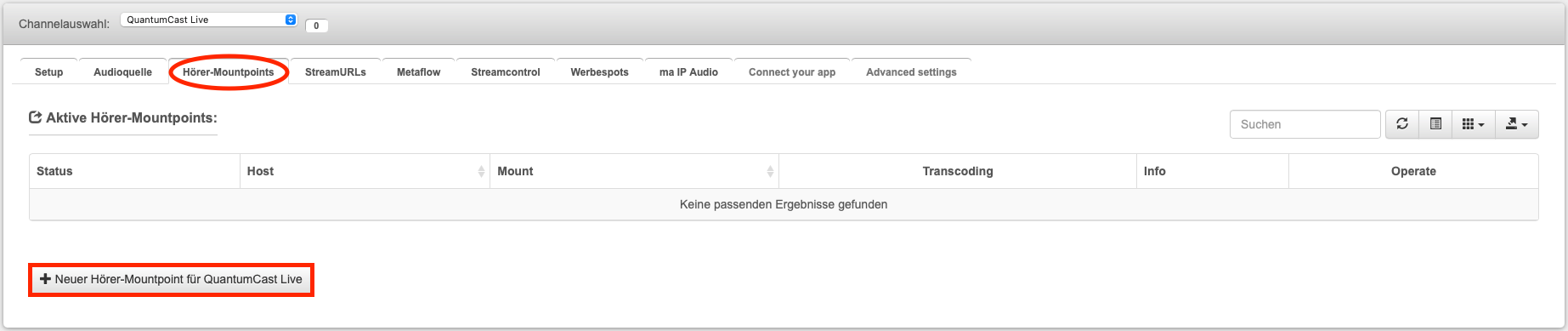
Unter „Hörer-Mountpoints“ können die Kunden konfigurieren, welche Ausgabe-Qualitäten ihr Stream haben soll. Dafür „+ Neuer Hörer-Mountpoint“ anklicken.
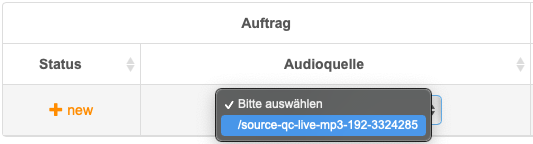
Anschließend die bereits angelegte „Audioquelle“ auswählen.
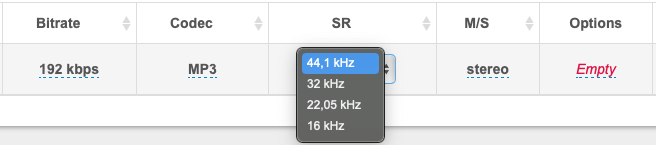
Das Schnellauswahl-Menü funktioniert analog zum Einrichten der [Audioquelle](https://docs.quantumcast-digital.com/projects/operation-manual/de/stable/topics/audiosource.html#audioquelle): nutzt man die Standardformate, kann man auf die Eingabe von Bitrate, Codec, Samplingrate (SR) und Mono/Steroe (M/S) verzichten.
Es ist aber auch hier möglich Bitrate, Codec, Samplingrate (SR) und Mono/Steroe (M/S) einzeln anzugeben.
Dann noch „speichern & beauftragen“ und fertig.
Der Hörer-Mountpoint ist nun angelegt - der Status steht auf „active“.
Für jede Audioquelle können mehrere Hörer-Mountpoints angelegt werden. Wenn Bitrate, Codec, SR und M/S identisch mit der Audioquelle sind, erfolgt kein Transcoding, ansonsten wird das Transcoding automatisch gestartet.
Zu 1.: Die Audioquelle hat das Format „MP3 192 kbps 44,1 kHz stereo“. Da der Hörer-Mountpoint mit „MP3 128 kbps 44,1 kHz stereo“ ein anderes Format hat, startete automatisch das Transcoding.
Zu 2.: Hier haben Audioquelle und Hörer-Mountpoint das Format „MP3 192 kbps 44,1 kHz stereo“ - es erfolgte kein Transcoding.
{% hint style="info" %}
Hinweis:
Unter bestimmten Umständen kann es sinnvoll sein, ein Transcoding durchzuführen, auch wenn Audioquelle und Hörer-Mountpoint übereinstimmen. Dafür muss man unter „Options“ einen Haken bei „Erzwinge Transcoding“ setzen.
{% endhint %}
Wenn ein oder mehrere Hörer-Mountpoints gelöscht werden sollen, einfach auf das Tonnen-Symbol unter „Operate“ klicken.
## StreamURLs
Um den Channel hören zu können, wird eine StreamURL benötigt.
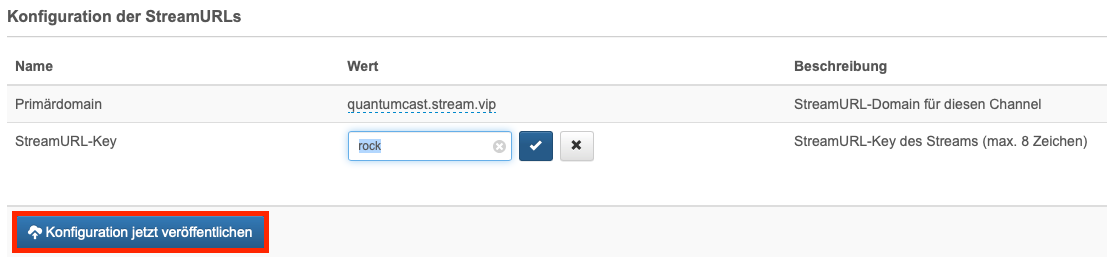
Um die StreamURL zu konfigurieren in der Spalte „Wert“ eine Primärdomain auswählen und einen StreamURL-Key aus max. acht Zeichen festlegen. Anschließend auf „Konfiguration jetzt veröffentlichen“ klicken. Dann erstellen sich automatisch die StreamURLs entsprechend der vorher definierten Ausgabe-Qualitäten.
Unter „Test & Kontrolle“ bekommt man die StreamURLs und die Ziel-Mountpoints angezeigt und kann sie testen indem man sie anklickt.
## Metaflow
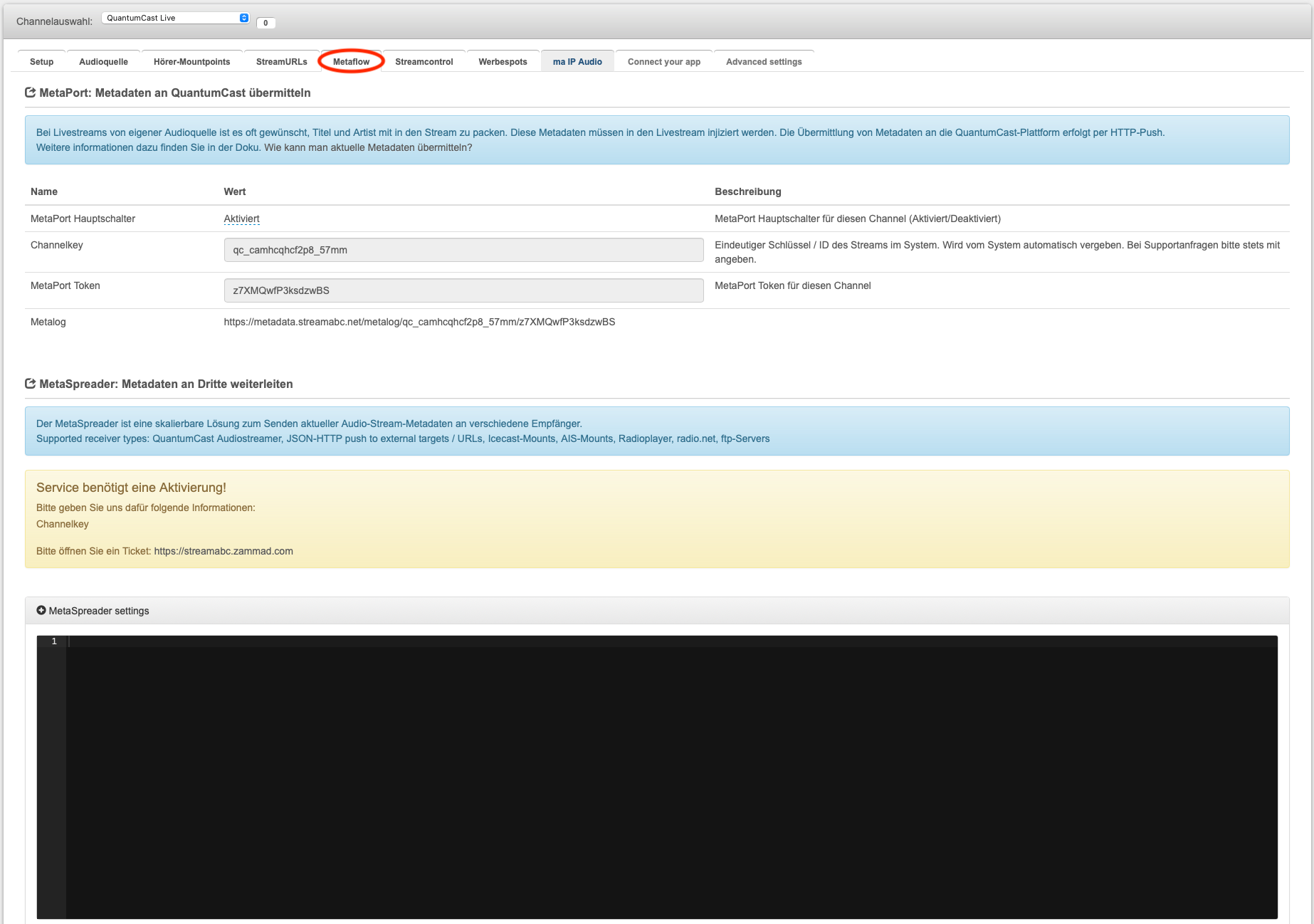
Der [Metaflow](/docs/platform-description/mediaflow-services.md#metaflow) ist eine skalierbare Lösung für die Arbeit mit Metadaten.
**MetaPort:** Der Metaport ist ein System zum Empfangen von Metadaten, wenn eine eigene Audioquelle aus dem Funkhaus angeliefert wird. Die Ansprechpartner in den Medienhäusern sind die Sendesystem-Verantwortlichen.
**MetaSpreader:** Der MetaSpreader ist eine skalierbare Lösung zum Senden von Metadaten an verschiedene Empfänger, z.B. die Website, Radioplayer, Radio.de oder Ähnliches. Verantwortlich dafür sind die Cloud-Operator, die sich um die Verbreitung des Streams kümmern.
{% hint style="info" %}
Hier einiege weiterführende Links für DevOps:
* [Metaflow in der Audalaxy Platform](/docs/platform-description/mediaflow-services.md#metaflow)
* [Metaport: Leitfaden zur Übermittlung externer Metadaten](/docs/metaport/metaport.md#api-specification)
{% endhint %}
## Streamcontrol
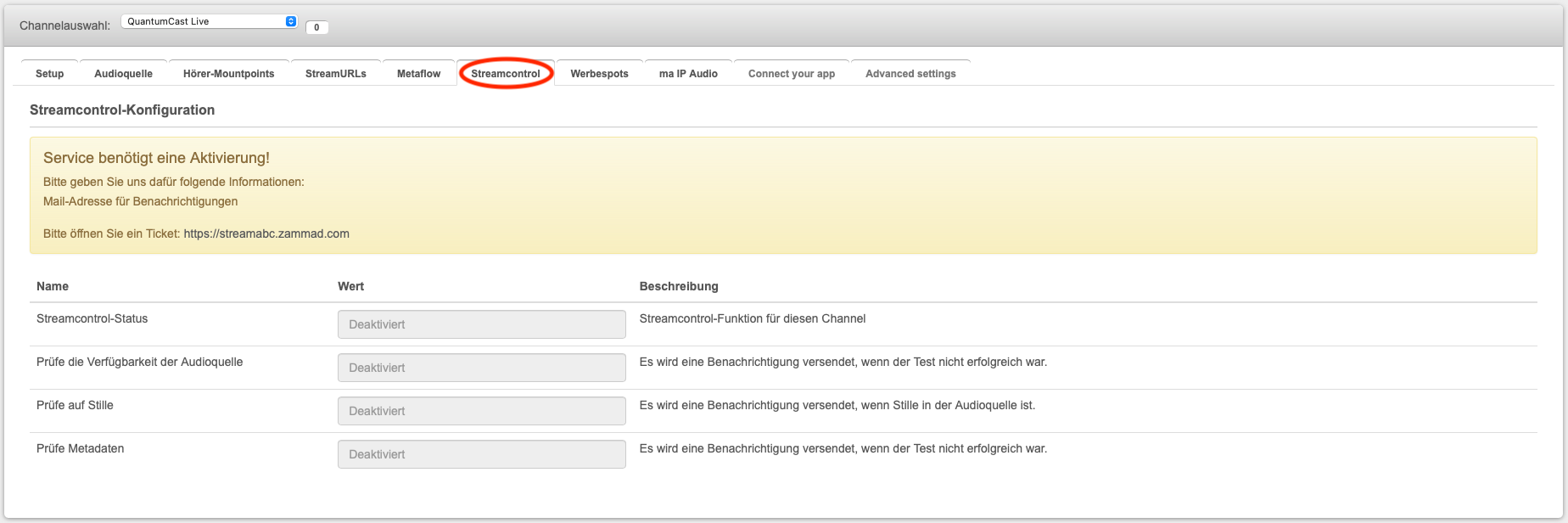
Streamcontrol ist ein Dienst zur Überwachung externer Audioquellen. Das Hauptziel ist die Erkennung und schnelle Beseitigung von Fehlern in Livestream-Sendestrecken.
Folgenden Werte können permanent überwacht werden:
* Streaming-Verbindung
* Metadaten
* Stille-Erkennung
Streamcontrol muss zu Beginn eingerichtet werden. Es muss vorab geklärt sein, wer wie über Fehler informiert wird. Das System kann Nachrichten verschicken über E-Mail, Slack und Microsoft Teams.
Cloud-Operator mit einer entsprechenden Schulung können zusätzlich die „Streamcontrol Advanced Settings“ nutzen. Hier können noch detailliertere Einstellungen, beispielsweise am Lautstärkepegel für die Stille-Erkennung, vorgenommen werden.
## Werbespots
Unter „Werbespots“ können alle Einstellungen zur Konfiguration der Preroll- und Midroll-Spots getroffen werden. Der Bereich „All default VAST4 parameters“ ist für alle Channels verfügbar - die Ansicht zur individuellen Konfiguration der Midroll-Spots ist nur mit einem [Audalaxy-Playout](#playout) sichtbar.
{% hint style="info" %}
Weitere Tipps zur Konfiguration von Werbung finden Sie hier:
* [Werbekonfiguration mit Audalaxy-Playout](/docs/console/werbung.md#einstellungen-audalaxy-playout)
* [Werbekonfiguration bei externe Audioquellen](/docs/console/werbung.md#einstellungen-externe-audioquelle)
{% endhint %}
### Konfiguration „All default VAST4 parameters“
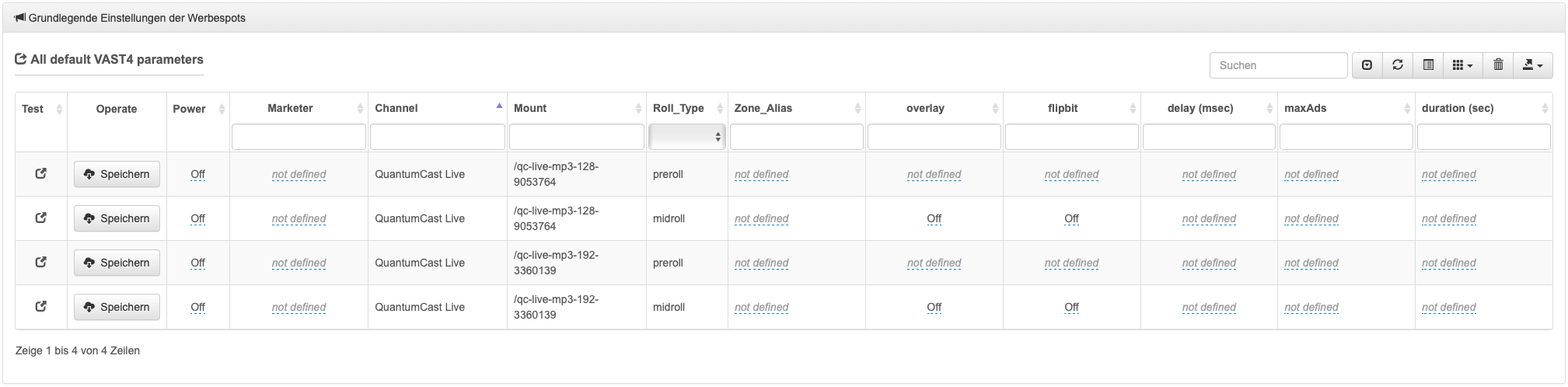
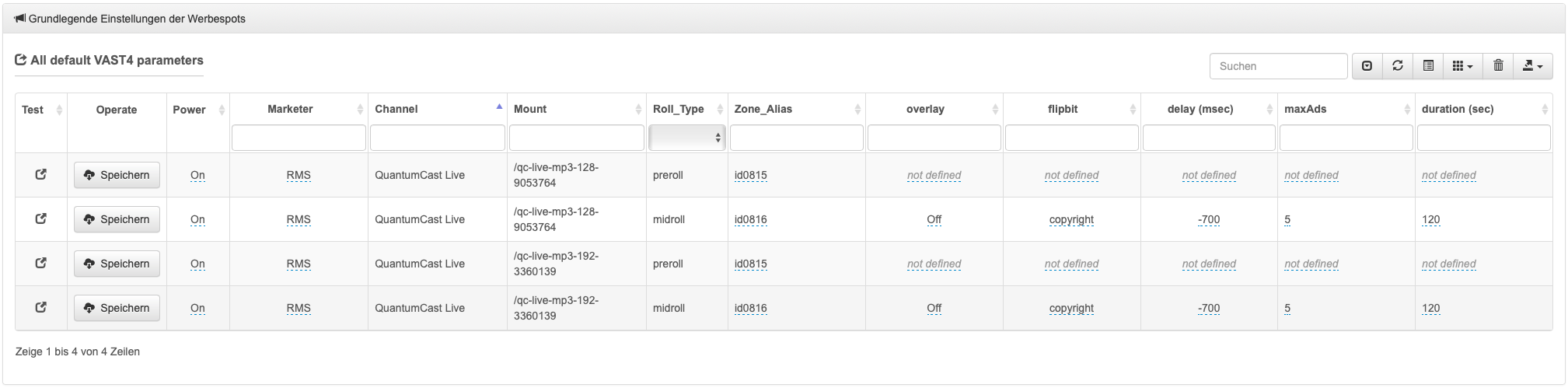
Unter „All default VAST4 parameters“ werden die Preroll- und Midroll-Spots angezeigt – jeweils für alle [Hörer-Mountpoints.](#horer-mountpoints)
**Test:** Bei Problemen kann man auf das Symbol in der Spalte „Test“ klicken. Es wird dann eine Spotanfrage an den Vermarkter geschickt. In einem neuen Browser-Fenster werden die Rückgabe-Daten der Spotanfrage angezeigt. Diese können bei der Suche nach einer Lösung helfen.
**Operate:** Einstellungen speichern
**Power:** Werbung aktivieren
**Marketer:** Vermarkter auswählen
**Channel:** Channelname (bereits eingetragen)
**Mount:** Hörer-Mountpoints (bereits eingetragen)
**Roll\_Type:** Anzeige Preroll- oder Midroll-Spot (bereits eingetragen)
**Zone\_Alias:** IDs bekommt man vom Vermarkter
**overlay:** Einstellung der Art, wie die Werbung in den Stream eingebunden wird. Es gibt zwei Möglichkeiten: 1. der Stream angehalten, während die Werbung läuft (*overlay = off*) oder 2. der Stream läuft weiter und die Spots werden darübergelegt (*overlay = on*).
**flipbit:** Einstellen, ob der Trigger zum Auslösen der Werbung über Beep-Erkennung oder Metadaten geliefert wird (off = Metadaten, copyright = beep).
**delay:** Da der Trigger-Punkt nie hundertprozentig genau ist, kann man hier den Versatz (in Millisekunden) angeben.
**maxAds:** max. Anzahl der Werbespots
**duration:** max. Länge der Werbung (in Sekunden)
**Lautstärke:** Sind die Spots im Stream zu laut oder zu leise, kann die Lautstärke angepasst werden. Dafür die Spalte **aw\_0\_enc.volume** einblenden. Ist hier nichts angegeben, werden die Spots mit 90 Prozent ihrer eigentlichen Lautstärke wiedergegeben. Sollen die Spots leiser werden, gibt man eine niedrigere Prozentzahl an - für lauter eine höhere.
### Konfigurations Midroll-Spots
Für Channels mit einem [Audalaxy-Playout](/docs/console/channelservices.md#playout) besteht hier die Möglichkeit festzulegen, wann und wie oft Werbung im Programm laufen soll. Dafür „+ Neues Playout aktivieren“ anklicken.
Nun kann der Trigger für die Midroll-Spots konfiguriert werden.
**Status:** Zeigt den aktuellen Status des Webeblocks an (active = wird eingeplant; waiting = warten auf eingestellten Aktivitätszeitraum; power off = deaktiviert)
**Power:** Werbung an- oder ausschalten
**Plan und X=:** Unter „Plan“ kann eingestellt werden, wie oft die Werbung laufen soll. Es gibt vier verschiedene Optionen: „Alle X Elemente“, „Nach dem X. Element der Stunde“, „Alle X Minuten“ und „Nach X Minuten der Stunde“. Entsprechend der gewählten Option unter „Plan“ muss „X=“ eigetragen werden.
**Max. Länge und Längeneinheit:** Bei „Längeneinheit“ kann man zwischen Sekunden und Anzahl der Spots wählen - entsprechend dazu die gewünschte Max. Länge angeben.
**Wochentage:** Einstellen der Wochentage, an denen der Werbeblock aktiv ist
**Stunden:** Einstellen der Stunden (Uhrzeiten), an denen der Werbeblock aktiv ist
**Start und Ende:** Einstellen ab wann und/oder bis wann der Werbeblock aktivt ist
**Operate:** Werbeblock löschen
## ma IP Audio
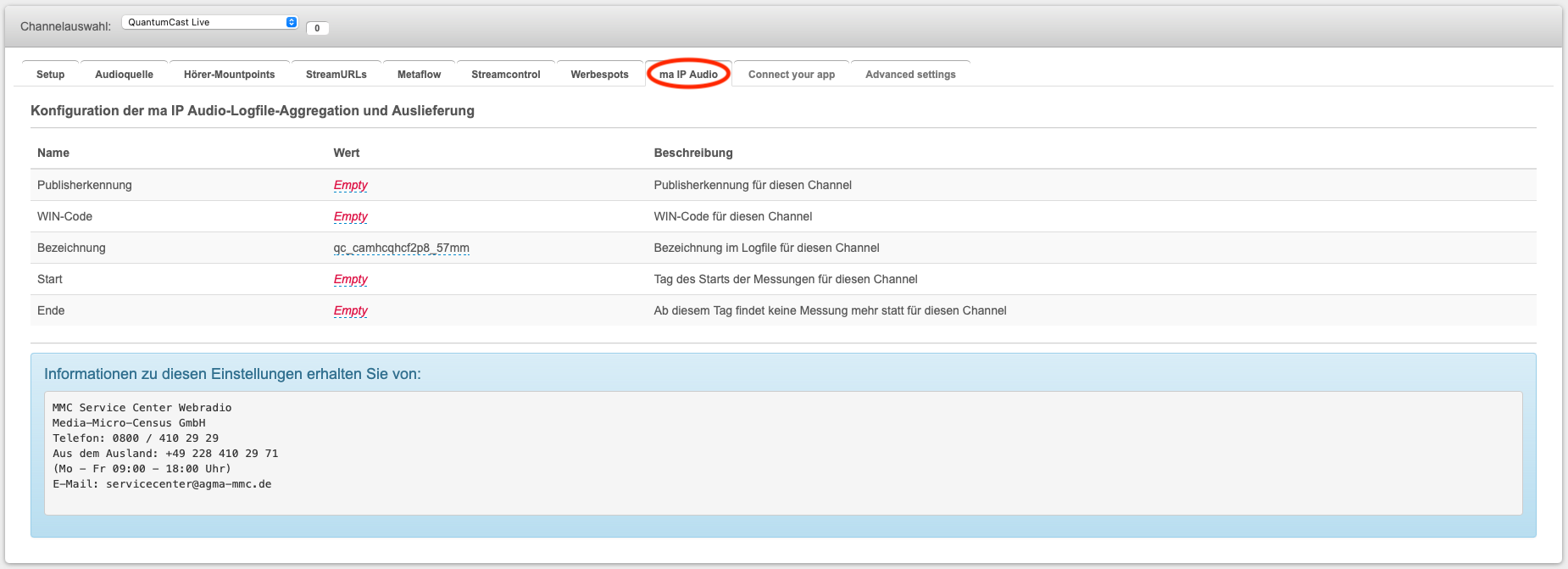
Unter „ma IP audio“ können alle Einstellungen zur Belieferung der agma mit den Nutzungszahlen des Channles getroffen werden.
Bereits eingetragen ist die „Bezeichnung“ des Channels im Logfile - diese kann allerdings noch geändert werden. Die Bezeichnung muss bei der Anmeldung des Channels angegeben werden (Stand August 2021).
Alle weiteren benötigten Daten bekommt man von der MMC Service Center Webradio.
{% hint style="danger" %}
Achtung!
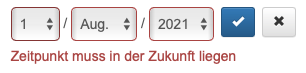
Der angegebene Start-Zeitpunkt muss in der Zukunft liegen! Eine rückwirkende Aggregation ist ein kostenpflichtiger Zusatzjob.
{% endhint %}
## Dienste für Cloud-Operator
Einige Dienste der Audalaxy Console sind ausschließlich für geschulte Cloud-Operators freigeschaltet. Dazu zählen unter Channelservices die Menüpunkte Skipping, Connect your app und Advanced settings.
Weiterhin sind Streamcontrol Advanced Settings, Metaspreader und das User Management nicht für alle zugänglich.