> For the complete documentation index, see [llms.txt](https://audalaxy.gitbook.io/docs/llms.txt). Markdown versions of documentation pages are available by appending `.md` to page URLs; this page is available as [Markdown](https://audalaxy.gitbook.io/docs/console/uberblick.md).
# Überblick
## Einführung
Die Console ist der Anwenderbereich der Audalaxy-Plattform. Im Normalfall bekommt jeder Kunde eine eigene Console. Darin können sich – je nach Kundenwunsch - ein oder mehrere Brands mit den zugehörigen Channels befinden. Der Kunde kann die Channels selbst anlegen, bearbeiten und löschen.
Jeder Nutzer bekommt für die Console ein eigenes [Login und ein Passwort](#passwort-andern). Damit kann er sich über eine Web-Oberfläche einloggen und die Console pflegen. Nutzer mit entsprechenden Rechten können das [User Management](#user-management) übernehmen.
## Menüpunkte
Mit der Console ist es möglich, selbständig und individuell, Komponenten und Prozesse in der Audalaxy-Plattform anzufordern und zu konfigurieren. Alle Aktivitäten werden unmittelbar und vollautomatisch umgesetzt.
**Audalaxy-Console**
Hier gelangt man zur Überblicksseite zurück.
**Übersicht**
Unter „Übersicht“ befinden sich die Menüpunkte „Playouts“, „Sources“, „Transcodings“, „Listenermounts“, „ma IP Audio“ und „Top-Hörerspitzen“. Es werden hier vorwiegend technische Daten angezeigt bzw. können bearbeitet werden.
**Channelservices**
Hier können Channel neu angelegt bzw. die Einstellungen bestehender Channel bearbeitet werden. Je nachdem, ob der Channel mit dem Audalaxy-Playout oder einer externen Audioquelle angelegt wurde, werden unterschiedliche Menüpunkte angezeigt.
Menü bei Channels mit [Audalaxy-Playout](/docs/console/channelservices.md#playout):
Menü bei Channels mit [externer Audioquelle](/docs/console/channelservices.md#audioquelle):
**StreamURLs**
In diesem Bereich können [StreamURLs](/docs/console/streamurl.md#streamurls-und-aggregatoren) generiert und bearbeitet werden. Darüber hinaus gibt es unter dem Menüpunkt „[StreamURL-Domain bearbeiten](/docs/console/streamurl.md#streamurl-domain)“ erweiterte Einstellungen - hier kann man beispielsweise einen Primärchannel konfigurieren, der im Notfall einspringt, wenn eine fehlerhafte streamURL übermittelt wird. Auch lassen sich hier Preroll-Spots unterdrücken, sollten die bei bestimmten Aggregatoren nicht erwünscht sein.
**Audio Advertising**
Unter „[Audio Advertising](/docs/console/werbung.md#audio-a-dvertising)“ lassen sich die Werbekonfigurationen einstellen und bearbeiten. Klickt man auf „Select by Channelname“ gelangt man zu einer Liste aller Channels der Console - bei „Select by BrandID“ zu einer Liste aller Brands. Bei „All Settings“ werden alle Preroll- und Midroll-Einstellungen für alle Ausgabeformate angezeigt. Hier können mehrere Channels gleichzeitig bearbeitet werden, ohne jeden Channel einzeln aufrufen zu müssen.
**Aktuelle Hörer**
Hier wird die Gesamthörerzahl auf allen Channel angezeigt.
**Profil bearbeiten**
Hier kann das Passwort geändert werden.
**Setup**
Der Punkt „Setup“ ist nur für berechtigte Nutzer sichtbar. Hier werden folgende Funktionen angeboten:
* „User Management“: Nutzer anlegen und löschen; Nutzerrechte verwalten
* „Channels sortieren“
**Streamwatch**
Öffnet Audalaxy Streamwatch in einem separaten Browser-Fenster. Dort haben Sie die Möglichkeit die Reichweitenauswertung anzusehen.
**Support & Helpdesk**
Ein Ticket im Helpdesk eröffnen oder in der Dokumentation, unserer Website oder bei YouTube selbst nach Lösungen suchen - wann immer Sie mit uns in Kontakt treten wollen, finden Sie hier Hilfe.
**Logout**
Hier kann man die Audalaxy-Plattform wieder verlassen.
## Icons
Einige Icons auf der Audalaxy-Plattform tauchen unter verschiedenen Menüpunkten, aber mit der gleichen Funktionalität immer wieder auf. Hier ein Überblick:

Schnellansicht und Detailansicht: Wechsel zwischen Schnellansicht und Detailansicht in der Channelübersicht - bei Schnellansicht verkürzt sich die Ladezeit, dafür werden bei Detailansicht Zusatzinformationen, wie Hörersessions, Hördauer oder Werbung angezeigt.

Tabelle ausklappen: Hier kann man einstellen, ob die Tabelle auf einer oder auf mehreren Seiten angezeigt werden soll.
Spalten ein- und ausblenden: Ein Klick auf das Symbol öffnet ein Auswahlmenü bei dem man benötigte Spalten anwählen und nicht benötigte ausblenden kann.
Tabellen exportieren: Hier hat man die Möglichkeit, Tabellen in verschiedene Formate zu exportieren.

Umschalten: Hier kann man zwischen Tabellen- und Listenansicht wechseln.

Neu Laden

Löschen oder Zurücksetzen (z.B. bei Such-Filtern)

Eingabe bestätigen

Eingabe abbrechen

Titel abspielen
## User Management
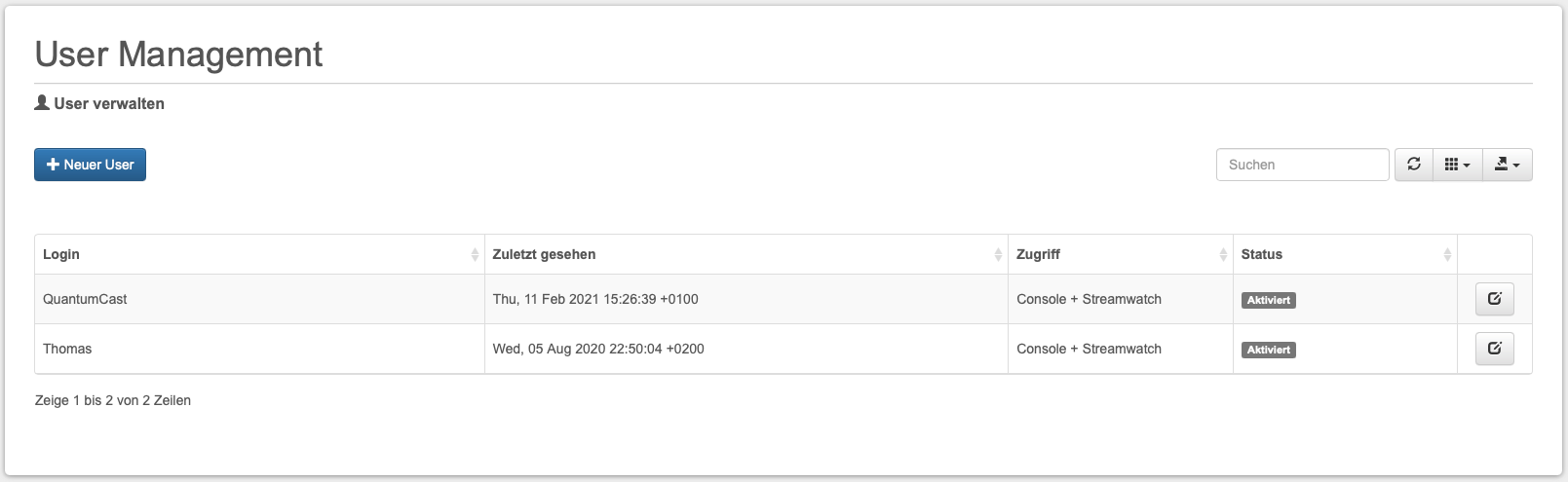
In der Audalaxy Console können verschiedenen Usern verschiedene Rechte zugewiesen werden. Wer befugt ist das „User Management“ zu übernehmen, kann weitere Nutzer-Accounts anlegen.
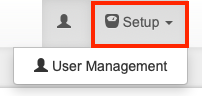
Dafür in der Console unter „Setup“ auf „User Management“ klicken. Für Nutzer, die dieses Recht nicht haben, ist diese Funktion nicht sichtbar.
Im Bereich „User Management“ findet man eine Liste mit allen Nutzern, die für diese Console freigeschaltet sind. Weiterhin wird in der Tabelle angezeigt, wann sich der User das letzte Mal eingeloggt hat, auf welche Werkzeuge er Zugriff hat und wie sein Status ist.
Um einen neuen Account zu erstellen, klickt man einfach auf „+ Neuer User“.
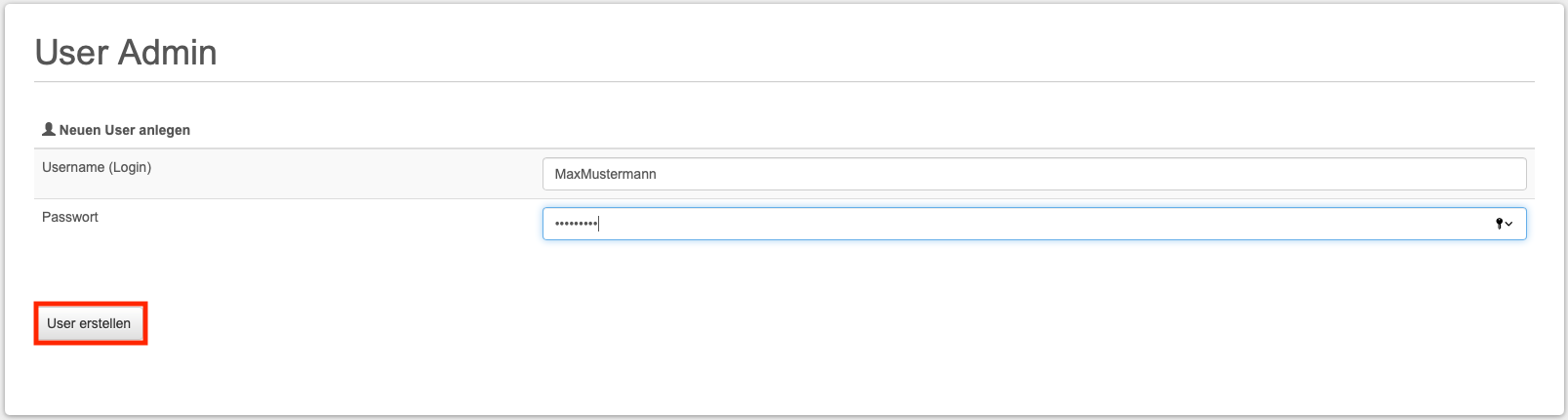
Nun vergibt man in der Eingabemaske einen Usernamen (Login) und ein Passwort. Das Passwort muss aus acht oder mehr Zeichen bestehen und mindestens eine Zahl und einen Großbuchstaben enthalten. Anschließend auf „User erstellen“ klicken.
Dann können noch weitere Rechte („Permissions“) an den User vergeben werden. Dafür alle benötigten Funktionen anwählen und am Ende mit einem Klick auf den blauen Haken bestätigen.
**Zugriff:** Hier kann man auswählen, ob der Nutzer Zugriff auf „Console + Streamwatch“ oder auf „Streamwatch only“ erhält. Bei „Streamwatch only“ ist der Zugriff auf die Console nicht möglich!
**BrandID:** Sind in einer Console mehrere „BrandIDs“ (ProgrammmarkenIDs) vorhanden und soll nicht jeder Nutzer alle bearbeiten können, kann hier die entsprechende Auswahl getroffen werden. Bleibt das Feld leer, kann der User alle BrandIDs sehen.
**Channels:** Innerhalb einer BrandID kann man den Nutzern noch einzelne Channels zuweisen. Dafür in das Feld gehen und den Channel-Namen anfangen zu schreiben – wenn der korrekte Name angezeigt wird, einfach anklicken. Hier können auch mehrere Channels ausgewählt werden. Wird keine Auswahl getroffen, kann der User alle Channels sehen.
**Features:** Unter „Features“ können dem User weitere Rechte frei gegeben werde:
* Advanced Settings: Ein Administrator-Bereich, in dem speziell geschulte Operator zusätzliche Einstellungen vornehmen können (z.B. spezielle Opener/Closer für den Werbeblock einbinden)
* Connect your app: Audalaxy bietet eine Schnittstelle, die die Streams mit den Apps der Sender verbinden kann. Soll ein Nutzer entsprechende Einstellungen vornehmen, muss er hier dafür freigeschaltet werden.
* MetaSpreader: Hier können weitere Einstellungen zu den Metadaten gemacht werden (z.B. Metadaten an Aggregatoren senden)
* StreamControl Advanced Setting: Ebenfalls ein Administrator-Bereich für speziell geschulte Operator – hier allerdings zu den erweiterten Funktionen von StreamControl.
* User Management: Hier kann ein neuer Administrator angelegt werden, der dann selbst das „User Management“ übernimmt.
Hat man alle Einstellungen getroffen, erscheint der neue User in der Liste.
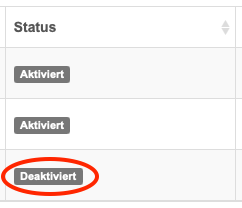
Klickt man auf das Bearbeiten-Symbol kann man das Profil des Nutzers jederzeit anpassen – oder auch mit einem Klick den User löschen oder das Profil deaktivieren.

Während ein gelöschter User aus der Liste verschwindet, wird ein Deaktivierter zwar weiter aufgeführt, kann sich aber nicht mehr mit seinen Zugangsdaten einloggen.
## Passwort ändern
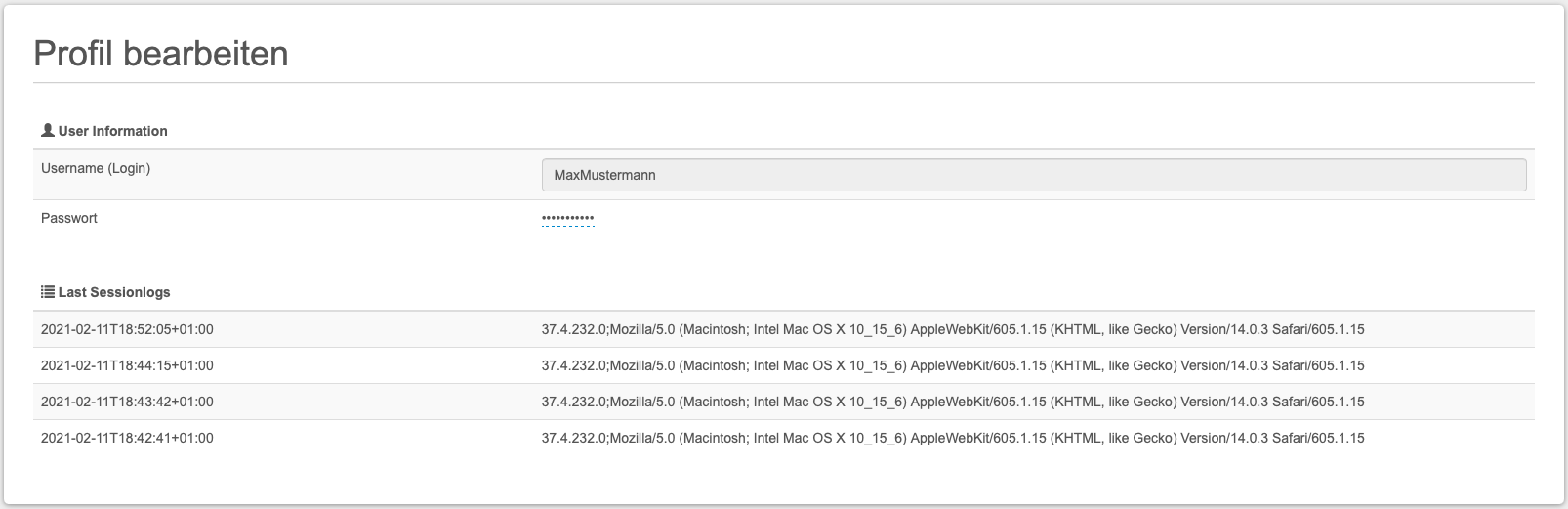
Jeder User hat in der Audalaxy Console die Möglichkeit sein eigenes Passwort zu ändern. Dafür einfach auf das Symbol klicken.
Im Profil ist der Username fix, dass Password kann allerdings verändert werden. Dafür auf das Passwort klicken, das neue Eingeben und mit einem Klick auf den blauen Haken bestätigen.
Unter „Last Sessionlogs“ kann man zusätzlich den Zeitpunkt der letzten Aktivitäten sehen.
## Hörerspitzen
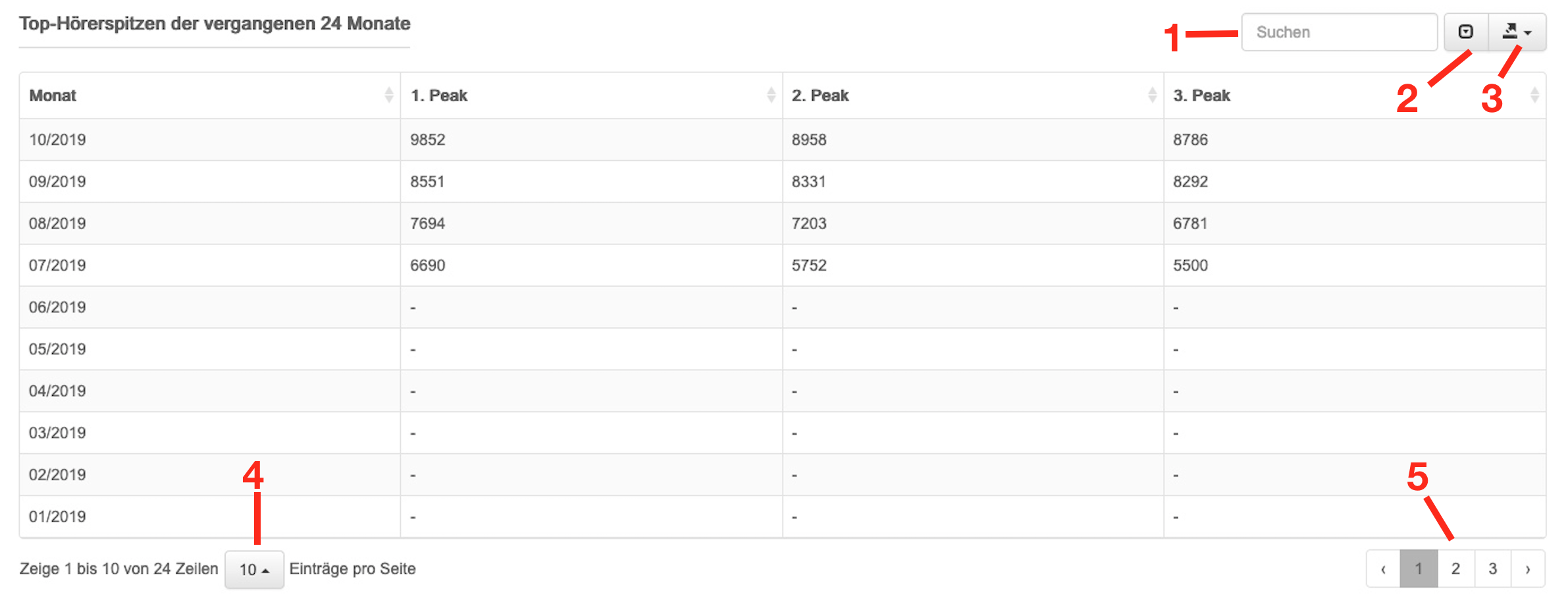
Die Top-Hörerzahlen der vergangenen Monate immer im Blick - mit der Audalaxy Console kann man jederzeit nachschauen, wie sich die Nutzung der eigenen Channels im Laufe der Zeit entwickelt.
Die Auswertung findet man unter „Übersicht“ und „Top-Hörerspitzen“.
Hier erhält man einen Überblick über die vergangenen 24 Monate. Es ist möglich, sich einzelne Monate gezielt anzeigen zu lassen. Und natürlich lässt sich die Tabelle in verschiedenen Formaten exportieren.
1. Volltextsuche in allen Feldern
2. Ganze Tabelle auf einer Seite anzeigen
3. Tabelle exportieren
4. Anzeige der Einträge pro Seite (10 oder 25)
5. Nächste Seiten anzeigen
Die Kosten für den Kunden richten sich nach den Hörerspitzen - abgerechnet wird immer der 2. Peak.